_icon.webp)


_icon.webp)
 до -8%
до -8%
_icon.webp)
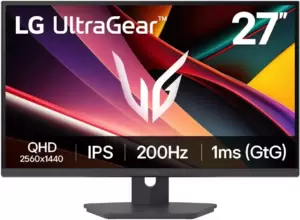
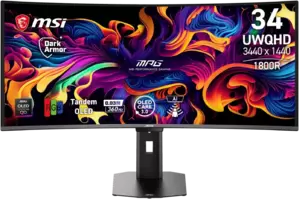
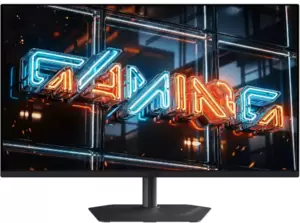
_icon.webp)
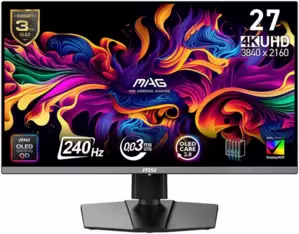
_icon.webp) до -13%
до -13%

 до -7%
_icon.webp)
 до -9%
_icon.webp) до -8%
до -8%

_icon.webp) до -24%
до -24%
_icon.webp)
 до -7%
до -7% до -15%
_icon.webp) до -9%
до -9%_icon.webp) до -21%
до -21%_icon.webp)
_icon.webp "Монитор Xiaomi Mi 2K Gaming Monitor 27" XMMNT27HQ (Международная версия)")
| Самый дешевый | от 172,80 Ђ | Монитор ExeGate EB2200 EX294423RUS |
| Самый популярный | от 380,00 Ђ | Монитор ARDOR GAMING DARKSTAR AF24N1 (черный) |
| Самый выгодный | от 580,00 Ђ до -40% | Монитор RDW Computers RDW2701K |
| Самый новый | от 1 170,00 Ђ | Монитор Dell Pro P P2726HE |
| Самый дорогой | от 20 234,79 Ђ | Монитор ASUS ProArt PA32DC |
Монитор — отдельный экран, на котором вы видите изображение с компьютера, ноутбука или игровой приставки: текст, фотографии, видео и игры. Он нужен, когда вы собираете настольный ПК, меняете старый экран или хотите больше места для работы рядом с ноутбуком. Для выбора важны не только размеры: разрешение влияет на вид букв и мелких деталей, тип экрана — на цвет и контраст, частота — на плавность движения, а разъёмы и подставка — на удобство подключения и размещения.
Размер и разрешение выбирайте вместе. Разрешение — это количество точек, из которых состоит изображение. Если экран крупный, а точек сравнительно мало, буквы и тонкие линии могут выглядеть менее ровными.
| Диагональ | Для чего рассмотреть | Разрешение для начала сравнения |
|---|---|---|
| 24–25″ | Компактное место, документы и повседневные задачи | Full HD, 1920 × 1080 |
| 27″ | Работа, фильмы и игры на одном экране | QHD, 2560 × 1440 |
| 32″ и больше | Большой рабочий экран и детальное изображение | 4K, 3840 × 2160 |
Это ориентиры, а не обязательные сочетания. Перед покупкой измерьте место на столе и проверьте ширину и глубину монитора с подставкой. Для игр также учитывайте: чем выше разрешение, тем больше работы у компьютера.
Тип экрана влияет на то, как выглядит изображение.
| Тип | Что обычно даёт | Что проверить у конкретной модели |
|---|---|---|
| IPS | Цвет и хороший обзор сбоку | Точность цвета, контраст и отклик, если они важны для вашей задачи |
| VA | Более глубокий чёрный и контраст в тёмных сценах | Отклик в движении и удобство просмотра сбоку |
| OLED | Глубокий чёрный и быстрый отклик | Правила ухода и гарантию панели при длительной работе с неподвижными окнами |
Название технологии помогает сузить выбор, но не заменяет характеристики модели. Для работы с фотографиями, например, нужны данные о цвете именно выбранного монитора.
Частота обновления показывает, как часто монитор может менять картинку. Для документов и видео обычно достаточно 60–75 Гц; для динамичных игр сравните модели от 144 Гц. Компьютер тоже должен создавать новые кадры: если игра выдаёт около 60 кадров в секунду, монитор на 240 Гц не покажет 240 разных игровых кадров. Время отклика влияет на следы за движущимися объектами, но надпись «1 мс» без способа измерения не доказывает, что шлейфов не будет. Адаптивную синхронизацию проверяйте на совместимость с видеокартой и конкретной моделью.
Подключение и положение экрана проверяйте до покупки. Для высокой частоты при нужном разрешении сверьте режимы видеовходов монитора, выход компьютера и кабель. Если хотите подключить ноутбук одним USB-C кабелем, нужны отдельно подтверждённые передача изображения и мощность зарядки. Регулировка высоты помогает расположить экран удобно; для вертикального положения ищите поворот pivot. Если планируете кронштейн, проверьте тип и размер крепления VESA у выбранной модели. Встроенные колонки и USB-разъёмы полезны лишь тогда, когда они нужны в вашей схеме подключения.
HDR и широкий экран оценивайте по задаче. Пометка HDR сама по себе не показывает, насколько заметной будет разница: смотрите характеристики яркости и контраста модели. Широкий монитор даёт единое рабочее поле без рамки посередине; два отдельных экрана позволяют иначе расположить окна и, если модель это поддерживает, повернуть один вертикально.
Начните с размера экрана и разрешения: для компактного рабочего места сравните 24-дюймовые модели с Full HD, для более просторного — 27-дюймовые с QHD. На большом экране с малым разрешением буквы могут выглядеть менее ровными. Затем проверьте, можно ли поднять экран на удобную высоту, настроить яркость и разместить подставку на вашем столе. Пометка Flicker-free полезна как характеристика, но сама по себе не гарантирует, что глаза не будут уставать.
Сначала выберите разрешение, с которым справится ваш компьютер, затем сравните частоту обновления и отклик мониторов. Для динамичных игр ориентир для сравнения — 144 Гц и выше: чем чаще меняется изображение, тем плавнее может выглядеть движение. Но монитор не покажет больше разных игровых кадров, чем успевает создать компьютер. Время отклика «1 мс» без указания способа измерения не доказывает отсутствие шлейфов. У конкретной модели также проверьте поддержку синхронизации с вашей видеокартой и нужную частоту через выбранный видеовход.
Выбирайте диагональ по месту на столе и задачам, а разрешение — вместе с размером экрана.
| Размер | Когда удобен | Разрешение для начала сравнения |
|---|---|---|
| 24″ | Мало места, документы и повседневные задачи | Full HD |
| 27″ | Работа, фильмы и игры на одном экране | QHD |
| 32″ и больше | Просторный стол и крупный экран | 4K |
Перед покупкой проверьте ширину и глубину с подставкой. Два монитора одной диагонали могут занимать на столе разное место.
Для 27-дюймового экрана QHD — удобная отправная точка. 4K содержит больше точек изображения, поэтому мелкие детали могут выглядеть яснее, но в играх компьютеру придётся обрабатывать больше данных.
| Разрешение | Что получите | Что проверить перед покупкой |
|---|---|---|
| QHD, 2560 × 1440 | Хорошую детализацию для 27″ | Частоту, тип экрана и нужные разъёмы |
| 4K, 3840 × 2160 | Больше деталей на той же диагонали | Удобный размер текста и работу игр на вашем ПК |
Если основная задача — игры, сравните не только разрешение, но и частоту моделей и производительность компьютера в ваших играх.
Ни одна матрица не лучше для всех задач. Выберите, что для вас важнее, а затем сравните конкретные модели одинакового размера.
| Тип экрана | Сильная сторона | Что отдельно проверить у модели |
|---|---|---|
| IPS | Цвет и изображение при взгляде сбоку | Контраст, отклик и частоту |
| VA | Более глубокий чёрный в тёмных сценах | Отклик в движении и углы обзора |
Для работы с изображениями одной надписи «IPS» недостаточно: нужны данные о цвете конкретной модели. Для игр одной надписи «VA» тоже недостаточно: сравните частоту и отклик.
OLED имеет смысл рассмотреть, если вам важны глубокий чёрный и быстрый отклик в играх. Для долгой работы с неподвижными окнами заранее проверьте правила ухода за панелью и гарантию конкретной модели: условия у разных моделей нельзя считать одинаковыми.
| Вариант | Чем может быть полезен | Что проверить |
|---|---|---|
| OLED | Глубокий чёрный и быстрый отклик | Уход за панелью, гарантию, особенности работы со статичной картинкой |
| IPS | Цвет и широкие углы обзора | Контраст и данные о цвете выбранной модели |
| VA | Контраст в тёмных сценах | Отклик выбранной модели |
Сравнивайте мониторы одного размера и разрешения: иначе разницу технологий легко спутать с разницей самих моделей.
Сначала выберите точное название модели, затем откройте все предложения именно для неё. На shop.by у модели показаны начальная цена и число предложений; итоговые условия нужно смотреть у каждого магазина отдельно. Сравните цену товара, стоимость и срок доставки, возможность самовывоза и способы оплаты. Если нужна оплата картой, наличными или в рассрочку, подтвердите её в выбранном предложении. Цена «от» не означает, что любой продавец доставит монитор за эту сумму.
Сначала задайте свою верхнюю границу цены в фильтре: слово «недорогой» для разных покупателей означает разную сумму. Затем выберите размер и разрешение, которые подходят вашему столу и задачам. Среди оставшихся моделей проверьте нужные входы и сравните предложения магазинов Минска. Смотрите итоговую сумму с доставкой или условие самовывоза; самая низкая цена в карточке может относиться к предложению с другими условиями получения.
Сначала отберите игровые модели по разрешению и частоте, которые подходят вашему компьютеру. Затем откройте предложения выбранной модели и проверьте у каждого продавца наличие, доставку по вашему адресу в Минске, срок и стоимость. Надпись о доставке в карточке категории не подтверждает, что любой магазин привезёт товар в тот же день. Если срок важен, уточните его до оформления заказа; при необходимости сравните с самовывозом.
Откройте подборку OLED и сравните представленные модели по диагонали, разрешению и частоте. У выбранной модели перейдите к предложениям магазинов: там нужно проверить текущую цену, наличие, продавца и доставку в Минске. Статичный ответ с перечнем моделей и цен быстро устаревает, поэтому ориентируйтесь на актуальные предложения, а не на прежнюю цену «от». Перед заказом также проверьте условия гарантии OLED-панели у конкретной модели.
Задайте разрешение 2560 × 1440, затем выберите диагональ и задачу. Для 27″ это удобная отправная точка; для игр дополнительно сравните частоту и отклик, для работы — тип экрана и регулировки. Проверьте, что у модели есть подходящий вход для вашего компьютера. После выбора одной модели сравните предложения продавцов по итоговой цене, наличию, доставке и оплате. Характеристики принадлежат монитору, условия покупки — конкретному предложению.
Начните с моделей IPS, но не выбирайте только по названию матрицы. Для обработки фото важны подтверждённые данные конкретной модели о цветовом охвате и точности цвета; если таких данных нет, нельзя понять, насколько точно монитор покажет оттенки. Проверьте также разрешение, регулировку положения экрана и сведения о калибровке. Если цвет критичен для печати или работы с заказами, ищите независимые измерения либо официальные характеристики выбранной модели, а не общий рейтинг бренда.
Начните с 24″ и измерьте свободные ширину и глубину стола. Затем посмотрите габариты с подставкой у выбранной модели: диагональ описывает экран, но не место, которое займёт стойка. Если рассматриваете 27″, проверьте, останется ли достаточно пространства для клавиатуры и удобного расстояния до экрана. Для 24″ сравните Full HD, для 27″ — QHD; так размер экрана будет сочетаться с детализацией текста.
Сначала сравните QD-OLED модели одинаковой диагонали или подберите размер под свой стол. Затем проверьте разрешение, частоту, видеовходы и условия покупки. Название QD-OLED говорит о технологии экрана, но не сообщает, насколько удобна подставка или каковы правила ухода у конкретной модели. Отдельно прочитайте официальные условия гарантии панели. Если выбираете для игр, проверьте, способен ли ваш компьютер работать на нужных разрешении и частоте.
Частота показывает, сколько раз в секунду экран может обновить изображение. Разница обычно важнее в динамичной игре или при быстром движении картинки, чем при чтении документа.
| Использование | Что сравнить |
|---|---|
| Документы, сайты, видео | В первую очередь удобство текста, размер, разрешение и регулировки; 60–75 Гц могут быть достаточны |
| Динамичные игры | Модели от 144 Гц и число кадров, которое создаёт компьютер в вашей игре |
Если компьютер создаёт около 60 разных кадров в секунду, монитор на 144 Гц не превратит их в 144 разных игровых кадра.
Сначала проверьте число кадров в ваших играх, нужное разрешение и поддерживаемый способ подключения. Очень высокая частота полезна прежде всего тогда, когда компьютер действительно создаёт много новых кадров.
| Частота | Когда рассматривать | Что проверить |
|---|---|---|
| 180 Гц | Хотите более плавную динамичную игру без погони за максимальной частотой | Разрешение и частоту кадров компьютера |
| 240 Гц | Играете в быстрые игры и компьютер создаёт много кадров | Частоту в нужной игре и отклик модели |
| 360 Гц | Приоритет — максимальная плавность в соревновательной игре | Высокое и стабильное число кадров, разрешение и видеовход |
Частота сама по себе не показывает качество изображения и не гарантирует заметную разницу именно вам.
Ответ зависит не только от названия видеокарты. Укажите игру, желаемые настройки и частоту кадров: в 4K компьютеру нужно обрабатывать больше точек изображения, чем в QHD. Если важнее высокая частота в динамичных играх, сравните производительность вашего ПК в обоих разрешениях. Затем проверьте, поддерживают ли видеовыход компьютера, кабель и вход монитора нужный режим 4K при выбранной частоте. Без этих данных обещать плавную игру нельзя.
Выбор зависит от того, как вы располагаете окна и сколько места есть на столе.
| Вариант | Практическое удобство | Что проверить |
|---|---|---|
| Один широкоформатный | Единое рабочее поле без рамки посередине | Ширину с подставкой, разрешение и удобство разделения окон |
| Два монитора | Можно держать разные задачи на отдельных экранах и повернуть один вертикально | Место для двух подставок, видеовыходы и итоговую стоимость двух моделей |
Если работаете с длинными документами, проверьте, можно ли повернуть один из выбранных экранов. Если часто растягиваете одно большое окно, оцените широкий экран.
Для одного кабеля недостаточно надписи «USB-C». Проверьте в характеристиках монитора две отдельные функции: передачу изображения через USB-C и Power Delivery с указанной мощностью в ваттах. Затем сверьте, поддерживает ли видеосигнал порт ноутбука и хватает ли мощности для его зарядки. Кабель тоже должен подходить для нужных функций. Если хотя бы одно условие не подтверждено, монитор может показывать изображение без зарядки или заряжать без изображения.
Ищите в характеристиках pivot — поворот самого экрана в портретное положение. Не путайте его с наклоном и поворотом подставки в стороны. Если штатная стойка не поворачивается, проверьте совместимость модели с VESA-кронштейном и допустимую нагрузку кронштейна. Для длинных документов вертикальный экран позволяет видеть больше строк за один раз. Перед покупкой проверьте также высоту конструкции после поворота: экран должен помещаться на рабочем месте.
Сравните, удобно ли читать текст на выбранных размере и разрешении, можно ли настроить яркость и поднять экран до комфортного положения. Если у модели указано Flicker-free, воспринимайте это как один из параметров, а не обещание, что глаза не устанут. Дома или в офисе на комфорт также влияют освещение, расстояние до экрана и перерывы. Поэтому проверьте регулировки конкретной модели и то, как монитор будет стоять на вашем столе.
Выберите по одной или несколько конкретных моделей, а не сравнивайте бренды целиком. Сначала поставьте одинаковые условия: близкие диагональ и разрешение. Затем сопоставьте частоту, время отклика с указанным способом измерения, синхронизацию, видеовходы и регулировки. После выбора модели отдельно сравните предложения магазинов. Название бренда не заменяет характеристики монитора: две модели одного бренда могут подходить для разных игр и стоить по-разному.
Читайте отзывы о точной модели и обращайте внимание на повторяющиеся замечания. Для игр полезны сообщения о заметных шлейфах и работе на высокой частоте; для документов и фото — о читаемости текста, равномерности подсветки, заметных засветах, подставке и удобстве меню. Смотрите дату и число отзывов: один случай не показывает, насколько проблема распространена. Отзывы о доставке, оплате и работе магазина оценивайте отдельно — они относятся к продавцу, а не к качеству экрана.
Задайте фильтр 360 Гц, затем сравните найденные модели по разрешению, видеовходам и другим важным для вас характеристикам. У выбранной модели уточните, доступна ли частота 360 Гц именно при нужном разрешении и подключении. После этого откройте предложения продавцов и проверьте наличие, итоговую сумму и доставку. Наличие фильтра 360 Гц не означает, что каждая найденная модель сейчас есть у каждого магазина.
Откройте предложение выбранного продавца и укажите свой населённый пункт или адрес, если сервис это позволяет. Сравните стоимость, срок и способ получения: курьерская доставка и самовывоз могут иметь разные условия. Общая пометка «бесплатная доставка» на карточке не подтверждает её для любого адреса. Перед заказом проверьте итоговую сумму вместе с доставкой и доступный способ оплаты.
Сравнивайте предложения одной и той же модели. Если цена товара совпадает, проверьте наличие у каждого продавца, стоимость и срок доставки, возможность самовывоза, оплату картой или наличными и условия гарантии. Уточните, кто принимает обращение при проблеме с заказом. Одинаковая цена на монитор не означает одинаковую итоговую сумму и одинаковые условия покупки.
Задайте в фильтрах верхнюю границу цены, подходящую диагональ и тип матрицы. Например, если места мало, начните с 24″; если важны цвет и широкие углы обзора, сравните IPS-модели. После фильтрации проверьте разрешение, частоту и разъёмы оставшихся мониторов. Затем откройте предложения выбранной модели: цена в карточке начинается с минимального предложения, а итог зависит от продавца и доставки.
Можно, если важны большой размер элементов на экране и доступная цена предложения. Но при обычном расстоянии до стола буквы и тонкие линии на 27″ Full HD могут выглядеть менее ровными, чем на 27″ QHD: те же точки изображения распределены по большей площади. Если много читаете или работаете с таблицами, сравните оба разрешения на одинаковой диагонали. Для игр дополнительно учитывайте возможности компьютера: QHD требует больше обработки изображения, чем Full HD.
Посмотрите не только число миллисекунд, но и как оно измерено. Показатели с разными способами измерения нельзя напрямую сравнивать: два монитора с надписью «1 мс» могут по-разному показывать быстрое движение. Уточните данные производителя для конкретной модели и, если важны шлейфы, ищите независимую проверку её работы на нужной частоте. Сравнивайте отклик вместе с частотой, а не вместо неё.
Она полезна, когда число кадров в игре меняется: монитор подстраивает показ изображения под работу компьютера, чтобы уменьшить разрывы кадра. Перед покупкой проверьте, какую технологию поддерживает конкретная модель, совместима ли она с вашей видеокартой и работает ли при нужном подключении. Надпись FreeSync в карточке — повод проверить совместимость, а не обещание одинаковой работы со всеми компьютерами.
Оцените ширину экрана, расстояние до него и то, сидите ли вы обычно прямо перед центром.
| Экран | Когда рассмотреть | Что проверить |
|---|---|---|
| Изогнутый | Нужен широкий экран для игр или работы с несколькими окнами | Удобство просмотра с вашего места и габариты на столе |
| Плоский | Важен привычный вид изображения или экраном пользуются с разных мест | Размер, разрешение и углы обзора выбранной модели |
Изгиб сам по себе не улучшает разрешение или качество матрицы. Поэтому сравнивайте модели с близкими размером и характеристиками.
Сначала определите нужную комбинацию: разрешение + частота, например 4K при выбранном числе герц. Затем проверьте в характеристиках монитора, какой режим поддерживает каждый его HDMI или DisplayPort, и сверьте видеовыход компьютера. У кабеля тоже должны быть подходящие возможности. Одного названия «HDMI» или «DisplayPort» недостаточно: разные версии и устройства могут поддерживать разные режимы.
HDR имеет смысл, если вы смотрите или играете в контенте с поддержкой HDR и хотите лучше видеть разницу между светлыми и тёмными участками. Но одна надпись «HDR» не показывает, насколько заметным будет эффект. Для выбранной модели проверьте данные о яркости, контрасте и способе управления подсветкой; если их нет, не выбирайте монитор только по значку HDR. Для документов и обычных сайтов сначала важнее удобный размер, разрешение и регулировки.
Рассрочка указана на странице среди возможных способов оплаты, но её условия задаёт конкретный продавец. Откройте предложения выбранной модели и проверьте, есть ли рассрочка именно у нужного магазина, на какой срок она оформляется и какова итоговая сумма платежей. Сравните также обычную оплату картой или наличными, доставку и самовывоз. Пометка о способе оплаты в общей карточке не означает одинаковые условия у всех продавцов.
Выберите подходящую модель и откройте её актуальные предложения. Ищите пометку о бесплатной доставке у конкретного продавца, затем проверьте, действует ли она для вашего адреса, способа получения и заказа. Одновременно уточните наличие и срок доставки: бесплатная услуга не обязательно означает быструю. Если условия не подходят, сравните самовывоз и предложения других магазинов той же модели.