

Маршрутизаторы (WiFi роутеры)
Советы по выбору

- Тип устройства: Маршрутизатор(router) Wi-Fi
- Стандарты Wi-Fi: 802.11a, 802.11ac, 802.11ax, 802.11b, 802.11g, 802.11n
- Макс. скорость Wi-Fi: 1775 Мбит/с
- Диапазон частот: 2.4/5 ГГц
- LAN: 4 шт
- WAN: 1 шт
- Макс. проводная скорость: 1 Гбит/с


- Тип устройства: Маршрутизатор(router) Wi-Fi
- Стандарты Wi-Fi: 802.11a, 802.11ac, 802.11ax, 802.11b, 802.11g, 802.11n
- Макс. скорость Wi-Fi: 2976 Мбит/с
- Диапазон частот: 2.4/5 ГГц
- LAN: 4 шт
- WAN: 1 шт
- Макс. проводная скорость: 1 Гбит/с
- USB: 1 шт

- Тип устройства: Маршрутизатор(router) Wi-Fi
- Стандарты Wi-Fi: 802.11ax
- Макс. скорость Wi-Fi: 2976 Мбит/с
- Диапазон частот: 2.4/5 ГГц
- LAN: 4 шт
- WAN: 4 шт
- Макс. проводная скорость: 1 Гбит/с

- Тип устройства: Маршрутизатор(router) Wi-Fi
- Режимы работы: AP
- Стандарты Wi-Fi: 802.11be
- Макс. скорость Wi-Fi: 9300 Мбит/с
- Диапазон частот: 2.4 ГГц, 5 ГГц, 6 ГГц
- LAN: 4 шт
- WAN: 1 шт
- Макс. проводная скорость: 2.5 ГБит/с
- USB: 1 шт

- Тип устройства: Маршрутизатор(router) Wi-Fi
- Режимы работы: AP, Repeater
- Стандарты Wi-Fi: 802.11ax
- Макс. скорость Wi-Fi: 3000 Мбит/с
- Диапазон частот: 2.4/5 ГГц
- Подключения к сотовой связи: Внешний USB-модем
- Поддержка сотовой связи: 3G, 4G (LTE)
- LAN: 3 шт
- WAN: 1 шт
- Макс. проводная скорость: 1 Гбит/с
- USB: 1 шт

- Тип устройства: Маршрутизатор(router) Wi-Fi
- Режимы работы: AP, Repeater
- Стандарты Wi-Fi: 802.11be
- Макс. скорость Wi-Fi: 7200 Мбит/с
- Диапазон частот: 2.4 ГГц, 5 ГГц
- Подключения к сотовой связи: Внешний USB-модем
- Поддержка сотовой связи: 4G (LTE)
- LAN: 5 шт
- WAN: 2 шт
- Макс. проводная скорость: 10 Гбит/с
- USB: 2 шт
- Режим репитера: Есть

- Тип устройства: Маршрутизатор(router) Wi-Fi
- Стандарты Wi-Fi: 802.11a, 802.11ac, 802.11ax, 802.11b, 802.11g, 802.11n
- Макс. скорость Wi-Fi: 5400 Мбит/с
- Диапазон частот: 2.4/5 ГГц
- LAN: 4 шт
- WAN: 1 шт
- Макс. проводная скорость: 1 Гбит/с
- USB: 1 шт
- Режим моста: Есть

- Тип устройства: Маршрутизатор(router) Wi-Fi
- Режимы работы: AP, Repeater
- Стандарты Wi-Fi: 802.11ax
- Макс. скорость Wi-Fi: 3000 Мбит/с
- Диапазон частот: 2.4 ГГц, 5 ГГц
- Подключения к сотовой связи: Внешний USB-модем
- Поддержка сотовой связи: 4G (LTE)
- LAN: 4 шт
- WAN: 1 шт
- Макс. проводная скорость: 2.5 ГБит/с
- USB: 2 шт
- Режим репитера: Есть

- Тип устройства: Маршрутизатор(router) Wi-Fi
- Стандарты Wi-Fi: 802.11ax
- Макс. скорость Wi-Fi: 1501 Мбит/с
- Диапазон частот: 2.4/5 ГГц
- LAN: 3 шт
- WAN: 1 шт
- Макс. проводная скорость: 1 Гбит/с

- Тип устройства: Маршрутизатор(router) Wi-Fi
- Стандарты Wi-Fi: 802.11a, 802.11ac, 802.11b, 802.11g, 802.11n
- Макс. скорость Wi-Fi: 1900 Мбит/с
- Диапазон частот: 2.4/5 ГГц
- LAN: 4 шт
- WAN: 1 шт
- Макс. проводная скорость: 1 Гбит/с
- Режим моста: Есть

- Тип устройства: Маршрутизатор(router) Wi-Fi
- Стандарты Wi-Fi: 802.11a, 802.11ac, 802.11b, 802.11g, 802.11n
- Макс. скорость Wi-Fi: 1167 Мбит/с
- Диапазон частот: 2.4/5 ГГц
- LAN: 4 шт
- WAN: 1 шт
- Макс. проводная скорость: 1 Гбит/с

- Тип устройства: Маршрутизатор(router) Wi-Fi
- Режимы работы: WISP AP Client Router
- Стандарты Wi-Fi: 802.11ac
- Макс. скорость Wi-Fi: 1200 Мбит/с
- Диапазон частот: 2.4/5 ГГц
- Подключения к сотовой связи: SIM-карта
- Поддержка сотовой связи: 4G (LTE)
- LAN: 4 шт
- WAN: 1 шт
- Макс. проводная скорость: 100 Мбит/сек

- Тип устройства: Маршрутизатор(router) Wi-Fi
- Стандарты Wi-Fi: 802.11ax
- Макс. скорость Wi-Fi: 3000 Мбит/с
- Диапазон частот: 2.4 ГГц, 5 ГГц
- Подключения к сотовой связи: SIM-карта
- Поддержка сотовой связи: 4G (LTE), 5G
- LAN: 4 шт
- WAN: 1 шт
- Макс. проводная скорость: 2.5 ГБит/с
- USB: 2 шт
- Режим моста: Есть
- Режим репитера: Есть

- Тип устройства: Маршрутизатор(router) Wi-Fi
- Режимы работы: AP, Repeater
- Стандарты Wi-Fi: 802.11ac
- Макс. скорость Wi-Fi: 1200 Мбит/с
- Диапазон частот: 2.4/5 ГГц
- Подключения к сотовой связи: Внешний USB-модем
- Поддержка сотовой связи: 4G (LTE)
- LAN: 3 шт
- WAN: 1 шт
- Макс. проводная скорость: 1 Гбит/с
- USB: 1 шт

- Тип устройства: Wi-Fi система
- Стандарты Wi-Fi: 802.11ax
- Макс. скорость Wi-Fi: 2402 Мбит/с
- Диапазон частот: 2.4/5/5 ГГц
- LAN: 3 шт
- WAN: 1 шт
- Макс. проводная скорость: 1 Гбит/с

- Тип устройства: Маршрутизатор(router) Wi-Fi
- Режимы работы: AP, Bridge (WDS), Repeater
- Стандарты Wi-Fi: 802.11ax
- Макс. скорость Wi-Fi: 3000 Мбит/с
- Диапазон частот: 2.4/5 ГГц
- LAN: 3 шт
- WAN: 1 шт
- Макс. проводная скорость: 1 Гбит/с

- Тип устройства: Маршрутизатор(router) Wi-Fi
- Стандарты Wi-Fi: 802.11ax
- Макс. скорость Wi-Fi: 3000 Мбит/с
- Диапазон частот: 2.4/5 ГГц
- LAN: 2 шт
- WAN: 1 шт
- Макс. проводная скорость: 1 Гбит/с
- Режим репитера: Есть

- Тип устройства: Маршрутизатор(router) Wi-Fi
- Режимы работы: WISP AP Client Router
- Стандарты Wi-Fi: 802.11n
- Макс. скорость Wi-Fi: 300 Мбит/с
- Диапазон частот: 2.4 ГГц
- Подключения к сотовой связи: SIM-карта
- Поддержка сотовой связи: 4G (LTE)
- LAN: 4 шт
- WAN: 1 шт
- Макс. проводная скорость: 100 Мбит/сек

- Тип устройства: Маршрутизатор(router) Wi-Fi
- Режимы работы: AP, Bridge (WDS), Client, Repeater
- Стандарты Wi-Fi: 802.11a, 802.11ac, 802.11ax, 802.11b, 802.11g, 802.11n
- Макс. скорость Wi-Fi: 3000 Мбит/с
- Диапазон частот: 2.4/5 ГГц
- LAN: 4 шт
- WAN: 1 шт
- Макс. проводная скорость: 1 Гбит/с
- Режим моста: Есть
- Режим репитера: Есть

- Тип устройства: Маршрутизатор(router) Wi-Fi
- Режимы работы: Bridge (WDS), Repeater
- Стандарты Wi-Fi: 802.11ax
- Макс. скорость Wi-Fi: 1800 Мбит/с
- Диапазон частот: 2.4/5 ГГц
- Подключения к сотовой связи: Внешний USB-модем
- Поддержка сотовой связи: 4G (LTE)
- LAN: 5 шт
- WAN: 1 шт
- Макс. проводная скорость: 2.5 ГБит/с
- USB: 1 шт
- Режим репитера: Есть

- Тип устройства: Маршрутизатор(router) Wi-Fi
- Режимы работы: AP, Client, Repeater, WISP AP Client Router
- Стандарты Wi-Fi: 802.11ax
- Макс. скорость Wi-Fi: 3000 Мбит/с
- Диапазон частот: 2.4/5 ГГц
- LAN: 3 шт
- WAN: 1 шт
- Макс. проводная скорость: 1 Гбит/с
- Режим репитера: Есть

- Тип устройства: Усилитель Wi-Fi
- Режимы работы: Repeater
- Стандарты Wi-Fi: 802.11a, 802.11ac, 802.11b, 802.11g, 802.11n
- Макс. скорость Wi-Fi: 1167 Мбит/с
- Диапазон частот: 2.4/5 ГГц
- LAN: 1 шт
- Макс. проводная скорость: 100 Мбит/сек
- Режим репитера: Есть
- Встроенная сетевая розетка: Есть

- Тип устройства: Маршрутизатор(router) Wi-Fi
- Стандарты Wi-Fi: 802.11ax
- Макс. скорость Wi-Fi: 3000 Мбит/с
- Диапазон частот: 2.4/5 ГГц
- Подключения к сотовой связи: Внешний USB-модем
- Поддержка сотовой связи: 4G (LTE)
- LAN: 3 шт
- WAN: 1 шт
- Макс. проводная скорость: 1 Гбит/с
- USB: 1 шт
- Режим репитера: Есть

- Тип устройства: Маршрутизатор(router) Wi-Fi
- Стандарты Wi-Fi: 802.11ax
- Макс. скорость Wi-Fi: 2400 Мбит/с
- Диапазон частот: 2.4 ГГц, 5 ГГц
- Подключения к сотовой связи: SIM-карта
- Поддержка сотовой связи: 4G (LTE)
- WAN: 1 шт
- Макс. проводная скорость: 1 Гбит/с

- Тип устройства: Wi-Fi система
- Стандарты Wi-Fi: 802.11ac
- Макс. скорость Wi-Fi: 1200 Мбит/с
- Диапазон частот: 2.4/5 ГГц
- LAN: 1 шт
- WAN: 1 шт
- Макс. проводная скорость: 1 Гбит/с

- Тип устройства: Маршрутизатор(router) Wi-Fi
- Режимы работы: AP, Client, Repeater, WISP AP Client Router
- Стандарты Wi-Fi: 802.11ax
- Макс. скорость Wi-Fi: 3000 Мбит/с
- Диапазон частот: 2.4/5 ГГц
- LAN: 4 шт
- WAN: 1 шт
- Макс. проводная скорость: 1 Гбит/с
- Режим репитера: Есть

- Тип устройства: Маршрутизатор(router) Wi-Fi
- Стандарты Wi-Fi: 802.11be
- Макс. скорость Wi-Fi: 7200 Мбит/с
- Диапазон частот: 2.4/5 ГГц
- LAN: 4 шт
- WAN: 1 шт
- Макс. проводная скорость: 2.5 ГБит/с
- Режим моста: Есть
- Режим репитера: Есть

- Тип устройства: Маршрутизатор(router) Wi-Fi
- Стандарты Wi-Fi: 802.11a, 802.11ac, 802.11ax, 802.11b, 802.11g, 802.11n
- Макс. скорость Wi-Fi: 2976 Мбит/с
- Диапазон частот: 2.4/5 ГГц
- LAN: 4 шт
- WAN: 1 шт
- Макс. проводная скорость: 1 Гбит/с

- Тип устройства: Маршрутизатор(router) Wi-Fi
- Режимы работы: AP, Client, Repeater, WISP AP Client Router
- Стандарты Wi-Fi: 802.11ax
- Макс. скорость Wi-Fi: 3000 Мбит/с
- Диапазон частот: 2.4/5 ГГц
- LAN: 4 шт
- WAN: 1 шт
- Макс. проводная скорость: 1 Гбит/с
- Режим репитера: Есть

- Тип устройства: Маршрутизатор(router) Wi-Fi
- Режимы работы: AP, Repeater
- Стандарты Wi-Fi: 802.11n
- Макс. скорость Wi-Fi: 300 Мбит/с
- Диапазон частот: 2.4 ГГц
- Подключения к сотовой связи: SIM-карта
- Поддержка сотовой связи: 4G (LTE)
- LAN: 3 шт
- WAN: 1 шт
- Макс. проводная скорость: 100 Мбит/сек

- Тип устройства: Wi-Fi точка доступа
- Режимы работы: AP, Bridge (WDS)
- Стандарты Wi-Fi: 802.11ax
- Макс. скорость Wi-Fi: 1800 Мбит/с
- Диапазон частот: 2.4/5 ГГц
- LAN: 2 шт
- Макс. проводная скорость: 1 Гбит/с

- Тип устройства: Маршрутизатор(router) Wi-Fi
- Режимы работы: AP
- Стандарты Wi-Fi: 802.11be
- Макс. скорость Wi-Fi: 3577 Мбит/с
- Диапазон частот: 2.4/5 ГГц
- LAN: 4 шт
- WAN: 4 шт
- Макс. проводная скорость: 1 Гбит/с

- Тип устройства: Маршрутизатор(router) Wi-Fi
- Стандарты Wi-Fi: 802.11be
- Макс. скорость Wi-Fi: 6452 Мбит/с
- Диапазон частот: 2.4/5 ГГц
- LAN: 4 шт
- WAN: 1 шт
- Макс. проводная скорость: 2.5 ГБит/с
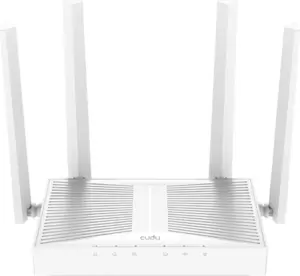
- Тип устройства: Маршрутизатор(router) Wi-Fi
- Режимы работы: AP, Repeater, WISP AP Client Router
- Стандарты Wi-Fi: 802.11ax
- Макс. скорость Wi-Fi: 3000 Мбит/с
- Диапазон частот: 2.4/5 ГГц
- LAN: 4 шт
- WAN: 1 шт
- Макс. проводная скорость: 1 Гбит/с

- Тип устройства: Маршрутизатор(router) Wi-Fi
- Режимы работы: AP, Repeater
- Стандарты Wi-Fi: 802.11ax
- Макс. скорость Wi-Fi: 3000 Мбит/с
- Диапазон частот: 2.4/5 ГГц
- LAN: 2 шт
- Макс. проводная скорость: 2.5 ГБит/с

- Тип устройства: Маршрутизатор(router) Wi-Fi
- Режимы работы: AP, Bridge (WDS)
- Стандарты Wi-Fi: 802.11ac
- Макс. скорость Wi-Fi: 3600 Мбит/с
- Диапазон частот: 2.4/5 ГГц
- LAN: 4 шт
- WAN: 1 шт
- Макс. проводная скорость: 1 Гбит/с

- Тип устройства: Wi-Fi точка доступа
- Режимы работы: AP, Bridge (WDS), Client, Repeater, WISP AP Client Router
- Стандарты Wi-Fi: 802.11b, 802.11g, 802.11n
- Макс. скорость Wi-Fi: 300 Мбит/с
- Диапазон частот: 2.4 ГГц
- LAN: 2 шт
- Макс. проводная скорость: 100 Мбит/сек
- Режим моста: Есть
- Режим репитера: Есть

- Тип устройства: Маршрутизатор(router) Wi-Fi
- Стандарты Wi-Fi: 802.11ax
- Макс. скорость Wi-Fi: 3000 Мбит/с
- Диапазон частот: 2.4/5 ГГц
- LAN: 3 шт
- WAN: 1 шт
- Макс. проводная скорость: 1 Гбит/с
- Режим репитера: Есть

- Тип устройства: Маршрутизатор(router) Wi-Fi
- Стандарты Wi-Fi: 802.11b, 802.11g, 802.11n
- Макс. скорость Wi-Fi: 300 Мбит/с
- Диапазон частот: 2.4 ГГц
- LAN: 4 шт
- WAN: 1 шт
- Макс. проводная скорость: 100 Мбит/сек

- Тип устройства: Wi-Fi система
- Стандарты Wi-Fi: 802.11a, 802.11ac, 802.11ax, 802.11b, 802.11g, 802.11n
- Макс. скорость Wi-Fi: 2402 Мбит/с
- Диапазон частот: 2.4/5 ГГц
- LAN: 3 шт
- WAN: 1 шт
- Макс. проводная скорость: 1 Гбит/с

- Тип устройства: Wi-Fi точка доступа
- Режимы работы: AP
- Стандарты Wi-Fi: 802.11ac
- Макс. скорость Wi-Fi: 1167 Мбит/с
- Диапазон частот: 2.4/5 ГГц
- LAN: 1 шт
- Макс. проводная скорость: 1 Гбит/с

- Тип устройства: Маршрутизатор(router) Wi-Fi
- Стандарты Wi-Fi: 802.11ac
- Макс. скорость Wi-Fi: 1200 Мбит/с
- Диапазон частот: 2.4/5 ГГц
- Подключения к сотовой связи: Внешний USB-модем
- Поддержка сотовой связи: 4G (LTE)
- LAN: 3 шт
- WAN: 1 шт
- Макс. проводная скорость: 1 Гбит/с
- USB: 1 шт

- Тип устройства: Маршрутизатор(router) Wi-Fi
- Режимы работы: WISP AP Client Router
- Стандарты Wi-Fi: 802.11n
- Макс. скорость Wi-Fi: 300 Мбит/с
- Диапазон частот: 2.4 ГГц
- Подключения к сотовой связи: SIM-карта
- Поддержка сотовой связи: 4G (LTE)
- LAN: 1 шт
- WAN: 1 шт
- Макс. проводная скорость: 1 Гбит/с

- Тип устройства: Маршрутизатор(router) Wi-Fi
- Стандарты Wi-Fi: 802.11ax
- Макс. скорость Wi-Fi: 3000 Мбит/с
- Диапазон частот: 2.4/5 ГГц
- Подключения к сотовой связи: Внешний USB-модем
- Поддержка сотовой связи: 3G, 4G (LTE)
- LAN: 5 шт
- WAN: 1 шт
- Макс. проводная скорость: 1 Гбит/с
- USB: 2 шт
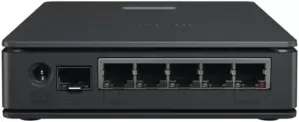
- Тип устройства: Маршрутизатор(router) Wi-Fi
- Стандарты Wi-Fi: 802.11ax
- Макс. скорость Wi-Fi: 2400 Мбит/с
- Диапазон частот: 2.4/5 ГГц
- LAN: 5 шт
- Макс. проводная скорость: 1 Гбит/с
- USB: 1 шт
- Режим моста: Есть
- Режим репитера: Есть
 до -15%
- Тип устройства: Маршрутизатор(router) Wi-Fi
- Стандарты Wi-Fi: 802.11be
- Макс. скорость Wi-Fi: 6452 Мбит/с
- Диапазон частот: 2.4/5 ГГц
- LAN: 4 шт
- WAN: 4 шт
- Макс. проводная скорость: 2.5 ГБит/с

- Тип устройства: Маршрутизатор(router) Wi-Fi
- Режимы работы: AP
- Стандарты Wi-Fi: 802.11be
- Макс. скорость Wi-Fi: 3577 Мбит/с
- Диапазон частот: 2.4/5 ГГц
- LAN: 4 шт
- WAN: 4 шт
- Макс. проводная скорость: 2.5 ГБит/с

- Тип устройства: Маршрутизатор(router) Wi-Fi
- Стандарты Wi-Fi: 802.11a, 802.11ac, 802.11b, 802.11g, 802.11n
- Макс. скорость Wi-Fi: 1167 Мбит/с
- Диапазон частот: 2.4/5 ГГц
- Подключения к сотовой связи: SIM-карта
- Поддержка сотовой связи: 4G (LTE)
- LAN: 3 шт
- WAN: 1 шт
- Макс. проводная скорость: 1 Гбит/с
Отзывы покупателей


Цены на Маршрутизаторы (WiFi роутеры) в Минске
| Самый дешевый | 19,00 Ђ | Беспроводной маршрутизатор NetGear JWNR2000 |
| Самый популярный | 138,00 Ђ | Беспроводной маршрутизатор TP-Link Archer AX23 |
| Самый выгодный | 356,24 Ђ до -57% | Точка доступа Mikrotik Groove 52 (RBGroove52HPn) |
| Самый новый | 1 019,79 Ђ | MikroTik wAPGR-5HaxD2HaxD&R11e-LTE7 Беспроводная точка доступа, WAP AX LTE7 - RJ45 1Гбит * 2, IP66, Poe, LTE cat.7 |
| Самый дорогой | 196 818,69 Ђ | Маршрутизатор B4COM MR-310, 20x10G SFP+ ,4x25G SFP28, 2x100G QSFP28, 300 Гб/с, 1588v2, 1RU HW&SW, включая ПО BCOM SP-MR OC, 2xAC, 2xC13-C14 cords (B4T-MR-310-AC) |


Маршрутизатор соединяет вашу домашнюю сеть с сетью провайдера и передаёт данные между ними. Благодаря ему телефон, ноутбук и телевизор могут пользоваться одним интернет-подключением. Wi-Fi роутер делает то же самое и дополнительно подключает устройства без кабеля; для проводных устройств у него обычно есть LAN-порты.
Важное различие: Wi-Fi — это способ связи устройств с роутером, а не сам интернет. Если кабель провайдера или мобильная сеть недоступны, Wi-Fi-сеть может работать, но сайты не откроются. И наоборот: маршрутизатор без Wi-Fi может раздавать интернет по кабелю.
Технологии и характеристики важные при выборе и покупке
| Технология или характеристика | Что проверить | Почему это важно |
|---|---|---|
| Тип подключения к интернету | Кабель провайдера или мобильная сеть; для 4G/5G — SIM-слот в роутере или внешний USB-модем | Роутер с надписью «4G» не обязательно имеет SIM-слот. Неподходящий способ подключения может потребовать дополнительное устройство. |
| Скорость WAN-порта | Соответствует ли она тарифу; для тарифа быстрее 100 Мбит/с нужен порт на 1 Гбит/с или выше | Медленный WAN ограничит скорость интернета, даже если Wi-Fi заявлен как быстрый. |
| LAN-порты | Сколько их и какова скорость каждого | По кабелю можно подключить компьютер, телевизор или приставку. WAN и LAN — разные порты; проверяйте их отдельно. |
| Диапазоны Wi-Fi | Есть ли одновременно 2,4 и 5 ГГц | 2,4 ГГц обычно достигает дальше, 5 ГГц лучше подходит для быстрого соединения рядом с роутером. |
| Стандарт Wi-Fi | Wi-Fi 5, 6, 6E или 7; поддерживают ли его ваши устройства | Новые возможности работают только с совместимыми телефонами и компьютерами. Для 6E также проверьте поддержку диапазона 6 ГГц. |
| Заявленная скорость Wi-Fi | При каких диапазонах и условиях указана цифра | Это не обещание такой же скорости интернета на одном устройстве: влияют тариф, порты, расстояние и помехи. |
| Покрытие и тип устройства | Достаточно ли одного роутера; нужна ли Mesh-система или усилитель | Для одной слабой зоны может хватить усилителя, для нескольких комнат или этажей — пригодиться Mesh. Толстые стены ослабляют любой Wi-Fi. |
| Мобильная связь — если нужна | Частоты и покрытие оператора, способ подключения SIM, работа в 4G при отсутствии 5G | Поддержка «5G» в характеристиках сама по себе не означает, что сеть будет доступна по вашему адресу. |
| Безопасность и обновления | WPA2/WPA3 и возможность обновлять программное обеспечение | Это важно для защиты домашней сети и исправления обнаруженных проблем. |
| Дополнительные функции | VPN, гостевая сеть, родительский контроль, приоритет трафика — у точной модели и версии | Выбирайте под конкретную задачу. Например, приоритет трафика может помочь при домашней перегрузке, но не гарантирует низкий пинг. |
| USB-порт | Для чего он предназначен и какие устройства совместимы | Само наличие USB не подтверждает поддержку сотового модема. |
| Условия предложения | Точную версию модели, продавца, наличие, итоговую стоимость, доставку или самовывоз, оплату и гарантию | Цена «от» в каталоге не описывает условия каждого продавца. |
Как выбрать Wi-Fi роутер: 7 шагов
- Определите тип интернета. Для кабеля провайдера нужен подходящий вход WAN. Для мобильного интернета проверьте, вставляется ли SIM-карта прямо в роутер или требуется отдельный совместимый USB-модем. Надпись «4G» не означает наличие SIM-слота.
- Сверьте WAN с тарифом. Если тариф быстрее 100 Мбит/с, ищите WAN-порт на 1 Гбит/с или выше. Порт на 100 Мбит/с ограничит интернет независимо от заявленной скорости Wi-Fi. Почему скорость WAN важна.
- Оцените покрытие. Если связь слабая в одной комнате, может помочь усилитель. Если слабых зон несколько или дом большой, сравните Mesh-системы. Толстые стены и неудачное расположение роутера не исправить выбором модели с более высокой цифрой скорости.
- Выберите диапазоны и стандарт Wi-Fi. Для дома удобны 2,4 и 5 ГГц: первый диапазон обычно достигает дальше, второй лучше подходит для быстрого соединения поблизости. Wi-Fi 6 полезно сравнивать, если его поддерживают ваши устройства. Указанная на коробке максимальная скорость Wi-Fi не равна скорости интернета на телефоне. О диапазонах.
- Посчитайте проводные устройства. Для компьютера, телевизора и приставки проверьте число и скорость LAN-портов. WAN подключает интернет к роутеру, LAN — ваши устройства; проверяйте их отдельно.
- Оставьте только нужные функции. Для защиты сети проверьте WPA2 или WPA3 и возможность обновлять программное обеспечение. VPN, родительский контроль и работу с USB-модемом проверяйте у точной модели и её версии: наличие USB-порта ещё не означает поддержку модема.
- Сравните предложения продавцов. Выбрав модель, проверьте итоговую стоимость, наличие, доставку или самовывоз, оплату и гарантию у конкретного продавца. Цена «от» в каталоге не описывает условия каждого предложения.
Вопросы и ответы
Как выбрать роутер для квартиры или дома?
Начните с четырёх вещей: как подключён интернет — по кабелю или через мобильную сеть, какова скорость тарифа, где нужен Wi-Fi и сколько устройств подключаются по кабелю. Затем отберите роутеры с подходящим WAN-портом, нужным числом LAN-портов и диапазонами 2,4/5 ГГц. Если сигнал слабый в нескольких комнатах, сравните обычный роутер с Mesh-системой. Так вы отсеете модели, которые подходят по названию, но не решают вашу задачу.
Какой роутер нужен для гигабитного интернета?
Проверьте скорость WAN-порта: для тарифа около 1 Гбит/с нужен порт не медленнее 1 Гбит/с. Если компьютер или телевизор подключаются кабелем, отдельно проверьте скорость LAN-портов. Надпись «Wi-Fi 6» или большая цифра беспроводной скорости не подтверждает скорость WAN. Роутер с WAN на 100 Мбит/с ограничит такой тариф независимо от скорости Wi-Fi. Пояснение TP-Link о скорости портов.
Что выбрать: 2,4 или 5 ГГц?
Для дома удобен роутер с обоими диапазонами: подключайте устройство к тому, который лучше работает в нужном месте.
| Диапазон | Когда полезен | Что учитывать |
|---|---|---|
| 2,4 ГГц | Дальняя комната, старые устройства | Обычно достигает дальше, но чаще страдает от помех. |
| 5 ГГц | Устройства ближе к роутеру, высокая скорость | Обычно быстрее, но сигнал сильнее ослабевает за стенами. |
Фактический результат зависит от планировки и помех, поэтому в дальней комнате стоит проверить оба диапазона. Разъяснение TP-Link о диапазонах.
Какой роутер выбрать: Wi-Fi 5, Wi-Fi 6 или Wi-Fi 6E?
Начните с проверки стандартов, которые поддерживают ваши телефон, ноутбук и другие основные устройства. Затем учитывайте нагрузку на сеть и характеристики роутера.
| Стандарт | Главное отличие | Когда выбирать |
|---|---|---|
| Wi-Fi 5 | Работает в диапазоне 5 ГГц; двухдиапазонные роутеры также используют 2,4 ГГц через предыдущие стандарты | Если устройства поддерживают только Wi-Fi 5, а существующая сеть справляется с вашими задачами |
| Wi-Fi 6 | Использует технологию 802.11ax в диапазонах 2,4 и 5 ГГц, повышая эффективность передачи данных | Если основные устройства поддерживают Wi-Fi 6, особенно при одновременной активной работе нескольких устройств |
| Wi-Fi 6E | Добавляет к возможностям Wi-Fi 6 диапазон 6 ГГц | Если совместимые устройства смогут использовать дополнительный диапазон, а его работа разрешена в стране использования |
Для подключения на 6 ГГц этот диапазон должны поддерживать и роутер, и телефон или ноутбук. Перед покупкой проверьте характеристики точной региональной версии роутера: доступность 6 ГГц зависит от страны. Различия подробно описаны в пояснении ASUS о Wi-Fi 6E.
Устройства с Wi-Fi 5 смогут подключаться к совместимому роутеру Wi-Fi 6 или 6E, но будут работать в пределах своих возможностей. Без устройств с поддержкой 6 ГГц доплата за Wi-Fi 6E может не дать заметной пользы.
Поколение Wi-Fi само по себе не гарантирует скорость и покрытие. При сравнении роутеров также учитывайте скорость WAN/LAN-портов, доступные диапазоны, условия размещения и стоимость.
Что лучше при слабом Wi-Fi: роутер, усилитель или Mesh?
Сначала определите, где именно пропадает сигнал. Более высокая заявленная скорость нового роутера сама по себе не убирает толстую стену между ним и устройством.
| Ситуация | Что рассмотреть | Важное условие |
|---|---|---|
| Один роутер покрывает нужные комнаты | Оставить его или заменить, если не хватает функций и скорости | Проверьте расположение роутера прежде, чем покупать другой. |
| Слабый сигнал в одной комнате | Усилитель Wi-Fi | Поставьте его там, где сигнал от основного роутера ещё устойчивый. |
| Несколько слабых зон, этажи или толстые стены | Mesh-систему из нескольких узлов | Уточните число узлов и возможность соединить их кабелем. |
Усилитель не создаст хороший сигнал из слабого входящего соединения; Mesh тоже зависит от расположения узлов.
Как выбрать 4G-роутер для дачи или места без кабельного интернета?
Сначала проверьте покрытие вашего мобильного оператора по адресу. Затем уточните, как именно роутер подключается к сети 4G:
| Способ | Что понадобится | Что проверить до покупки |
|---|---|---|
| SIM-карта в роутере | SIM-карта и тариф оператора | Наличие SIM-слота, поддерживаемые частоты и питание устройства. |
| Внешний USB-модем | Совместимый модем с SIM-картой | Поддержку конкретной модели модема и её версии прошивки. |
Надпись «4G» в названии не говорит, есть ли внутри SIM-слот. Если нужна работа без розетки, дополнительно ищите модель с аккумулятором: не каждый 4G-роутер переносной.
Как подобрать роутер под свой бюджет?
Задайте предел в фильтре цены после определения обязательных условий: способ подключения к интернету, скорость WAN, нужные LAN-порты и покрытие. Из оставшихся моделей сравните точные характеристики и полную стоимость предложения с доставкой. Самая низкая цена «от» может относиться к продавцу с другими сроками, оплатой или гарантией. Не экономьте на функции, без которой роутер не подключится к вашему интернету или ограничит тариф.
Чем маршрутизатор без Wi-Fi отличается от Wi-Fi роутера?
Оба устройства могут соединять домашнюю сеть с интернетом. Wi-Fi роутер дополнительно создаёт беспроводную сеть для телефонов и ноутбуков. Проводной маршрутизатор сам по себе Wi-Fi не раздаёт: для беспроводных устройств понадобится отдельная точка доступа. Проверьте тип товара перед покупкой — устройство может находиться в общей категории маршрутизаторов, но не решать задачу беспроводного подключения.
Сколько LAN-портов нужно и чем они отличаются от WAN?
WAN подключает роутер к интернету, LAN — ваши проводные устройства. Посчитайте компьютеры, телевизоры, приставки и другие устройства, которым нужен кабель; полезно оставить один свободный LAN-порт на будущее. Проверяйте не только количество, но и скорость портов. Если портов не хватает, можно добавить сетевой коммутатор, но его скорость тоже должна подходить вашим устройствам и тарифу.
Что означает максимальная скорость Wi-Fi в характеристиках?
Это заявленный максимум беспроводного соединения при определённых условиях, не обещание скорости интернета на каждом устройстве. Реальный результат ограничивают тариф, WAN-порт, возможности телефона или ноутбука, расстояние и помехи. При сравнении моделей сначала убедитесь, что порты не ограничивают ваш тариф, а затем смотрите диапазоны и стандарт Wi-Fi. Для проверки домашней сети сравните скорость по кабелю и по Wi-Fi в одном месте.
Какие функции безопасности и управления стоит проверить?
Для защиты сети проверьте поддержку WPA2 или WPA3 и выпуск обновлений для вашей модели. Гостевая сеть позволяет дать посетителям отдельное подключение; возможность закрыть им доступ к домашним устройствам проверьте в настройках модели. Родительский контроль пригодится, если нужны ограничения для детских устройств. Если требуется VPN, уточните его роль: подключение роутера к VPN-сервису и удалённый доступ к домашней сети — разные функции. Наличие каждого пункта проверяйте в характеристиках точной модели и версии; общий фильтр категории не подтверждает их сочетание в одном устройстве.
Нужен ли игровой роутер для низкого пинга?
Само слово «игровой» не гарантирует низкую задержку. Для стационарного компьютера или консоли сначала проверьте подключение кабелем и отсутствие перегрузки домашней сети. Функция приоритета трафика (QoS) может помочь, когда другие устройства одновременно активно используют интернет, но не исправит задержку на стороне провайдера или игрового сервера. Выбирайте модель по портам и нужным настройкам; обещания конкретного пинга требуют измерений в известных условиях.
Чем режим повторителя отличается от режима моста?
Повторитель принимает существующий Wi-Fi и передаёт его дальше, чтобы расширить зону сигнала. Мост соединяет части сети; конкретная реализация зависит от модели и настроек. Перед покупкой проверьте, поддерживает ли нужный режим точная версия устройства и как она подключается к основному роутеру. Слово «мост» в описании без схемы подключения не доказывает, что устройство решит именно вашу задачу.
Как выбрать маршрутизатор для небольшого офиса?
Посчитайте рабочие места, которым нужен кабель, и проверьте число и скорость LAN-портов вместе со скоростью WAN. Если сотрудникам нужен удалённый доступ, уточните, работает ли устройство как VPN-сервер и какие способы подключения поддерживает. Отдельно решите, нужны ли гостевой Wi-Fi и резервный канал интернета. Роутер с нужным числом портов, но без требуемого VPN или резервирования, не закрывает офисный сценарий.
Как выбрать 5G-роутер?
Сначала проверьте наличие 5G у вашего оператора по месту использования. Затем убедитесь, что точная модель поддерживает нужные частоты, подходящий вам способ подключения мобильной сети и работу в 4G там, где 5G нет. После этого проверьте предложения продавцов, наличие и доставку. Один только фильтр «5G» не подтверждает совместимость с оператором или возможность купить устройство сейчас.
Чем переносной 4G-роутер отличается от обычного 4G-роутера?
Переносной роутер рассчитан на работу вне дома, поэтому проверьте аккумулятор, заявленное время работы, способ зарядки и SIM-слот. Для поездок также важна поддержка частот вашего оператора. Стационарный роутер, работающий с внешним USB-модемом, может требовать розетку и не заменяет переносной. Надпись «4G» сообщает о типе интернет-подключения, но ничего не говорит об автономности.
Как выбрать роутер, если дома много устройств?
Посчитайте устройства, которые работают одновременно: телефоны, ноутбуки, телевизоры, камеры и умные приборы. Проверьте, хватает ли покрытия во всех комнатах; стационарные телевизор или компьютер при возможности подключите кабелем, а беспроводные устройства распределите между 2,4 и 5 ГГц. Если важные устройства поддерживают Wi-Fi 6, сравните модели этого стандарта. Надпись «поддерживает много устройств» не означает одинаковую скорость для каждого: результат зависит от нагрузки, тарифа и сигнала.
Когда нужен роутер для улицы?
Если устройство будет работать снаружи, проверьте заявленную защиту корпуса от воды и пыли, допустимую температуру, способ питания и крепление. Уточните также, что это именно маршрутизатор, а не уличная точка доступа, которой нужен отдельный роутер. Для мобильного интернета дополнительно проверьте покрытие оператора и поддерживаемые частоты. Обычный комнатный роутер нельзя выбирать для улицы только потому, что у него сильный Wi-Fi.


