


Содержание
Домашний офис: основы продуктивности
Выбираем монитор
Как клавиатура и мышь связаны с туннельным синдромом
Аудиооборудование: как полюбить рабочие созвоны
Док-станции и хабы
Освещение рабочего стола
Правильный стол и стул
Собираем комплект по бюджету
Почему техника влияет на продуктивность больше, чем кажется
Продуктивность удаленной работы дома определяется не только дисциплиной или временем, проведенным за работой. Исследования показывают: снижение эффективности (на 37%) связано с несоответствием технического обустройства рабочего места. Когда человек работает на встроенной клавиатуре ноутбука, смотрит в экран под неправильным углом или проводит созвоны с коллегами через шумящие динамики, мозг тратит дополнительные ресурсы на компенсацию дискомфорта. А это приводит к ускоренной усталости и истощению.
В 2023 году Microsoft Work Lab провел эксперимент с двумя группами удаленных сотрудников. Первая использовала стандартный ноутбук, вторая — внешний монитор, эргономичную клавиатуру и гарнитуру. Через 4 недели разница в объеме выполненных задач составила 28%, а уровень стресса (измеренный по кортизолу) — на 22% ниже во второй группе. Правильно подобранная техника снижает когнитивную нагрузку и усталость, становится основой эффективной работы.
В Беларуси, где с 2022 года доля удаленной занятости выросла в 2 раза, вопрос оснащения домашнего офиса стал особенно актуальным. Каждый час, потерянный из-за медленной загрузки системы или перепечатывания текста из-за ошибок на неудобной клавиатуре, снижает скорость решения задач. Поэтому грамотно подобранное оборудование для удаленной работы — это инвестиция в продуктивность, здоровье и время.
Монитор: не просто экран, а инструмент концентрации
Монитор — центральный элемент эргономичного домашнего офиса. Работа на маленьком экране ноутбука ограничивает поле зрения, вынуждает постоянно скролить страницы и переключаться между окнами. Как выбрать ноутбук в 2025 году мы уже рассказывали в отдельной статье. Поэтому перейдем сразу к выбору монитора.
При использовании одного внешнего монитора диагональю от 27 дюймов время на выполнение задач с таблицами и документами сокращается на 30%. Поэтому для скорости работы важна не только мощность компьютера, но и правильно подобранный экран.
Ключевые параметры выбора экрана
Разрешение
Для диагонали до 24 дюймов достаточно Full HD (1920×1080). На 27 дюймах при таком разрешении уже будет заметна зернистость текста. Оптимальный выбор для экранов от 27 и больше — QHD (2560×1440). Он обеспечивает плотность пикселей 109 PPI, что снижает уровень зрительного напряжения.
Матрица и покрытие
IPS-матрица дает углы обзора до 178° и точную цветопередачу.
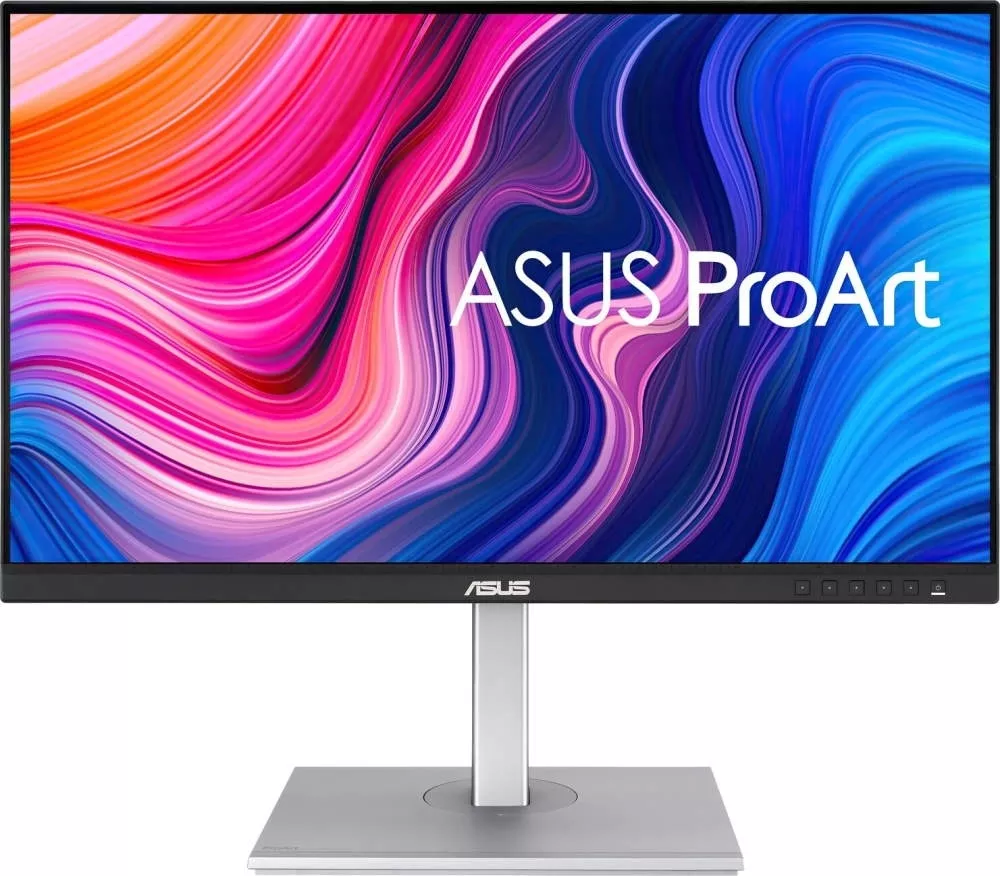
При работе у окна важно выбирать матовое покрытие экрана, т.к. оно рассеивает отражения. Глянцевые экраны, даже с антибликовым фильтром, все равно создают блики, которые мозг подсознательно обрабатывает, снижая концентрацию.
Регулировка и эргономика
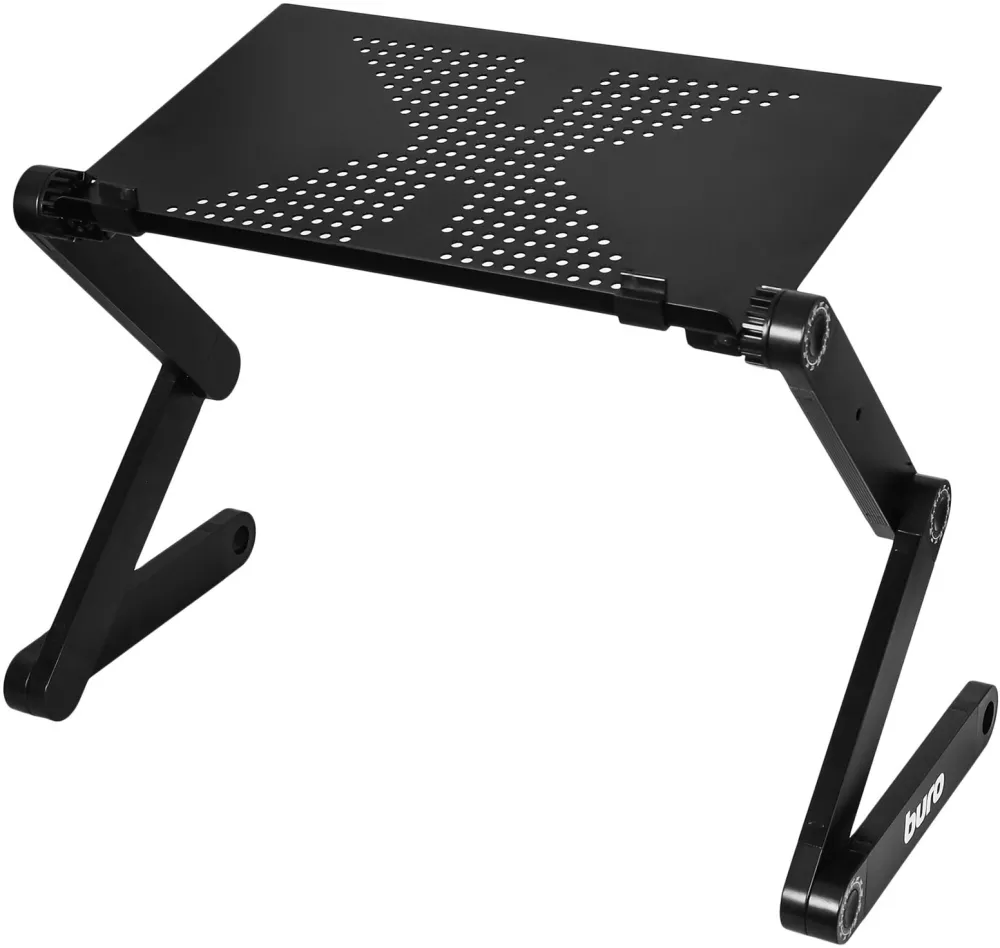
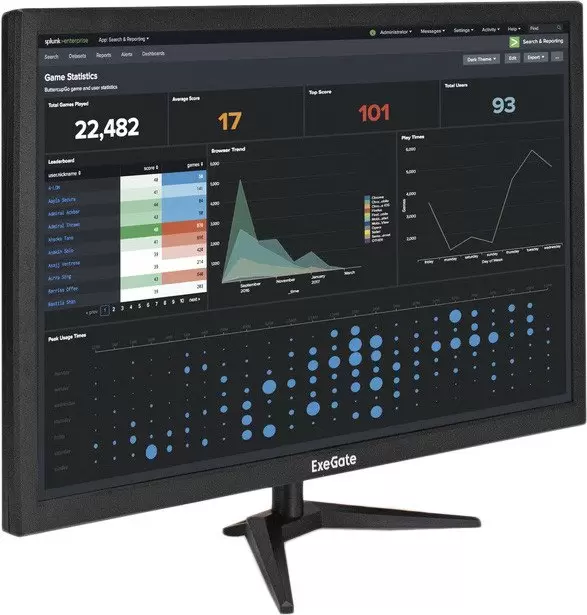
Монитор должен регулироваться по высоте, наклону и повороту. Верхняя граница экрана должна находиться на уровне или чуть ниже глаз. Это обеспечивает угол зрения на 15–20° вниз: положение, при котором шейные мышцы расслаблены. Для нерегулируемых мониторов можно использовать специальные подставки, но в таком случае теряется устойчивость техники и эстетика.
Защита зрения. Сертификат TUV Eye Comfort означает, что устройство прошло тесты на мерцание (flicker-free) и синий свет. Функция Low Blue Light снижает интенсивность излучения в диапазоне 415–455 нм — именно он подавляет мелатонин, который влияет на качество сна. Гнаться за частотой 144 Гц не стоит — она нужна для игр. Для офисных задач достаточно 75 Гц, чтобы устранить мерцание при прокрутке.
Почему ваша клавиатура и мышь вызывают туннельный синдром?
При наборе текста мозг формирует двигательные паттерны, которые зависят от тактильного отклика. Поэтому от типа клавиатуры зависит скорость выполнение работы и вероятность опечаток и ошибок.
Типы клавиатур
Мембранная клавиатура (в ноутбуках и бюджетных моделях) требует полного нажатия клавиши, что увеличивает нагрузку на сухожилия. Механические переключатели (switches) срабатывают откликом уже на полпути — клавиша отзывается быстрее, снижая амплитуду движения. Скорость набора на механической клавиатуре в среднем на 18% выше, чем на мембранной (исследование University of Cambridge, 2024).
Типы переключателей:
- Тактильные — легкое сопротивление без щелчка. Идеальны для печати и командных игр.
- Линейные — плавное нажатие без тактильного барьера. Подходят для программистов, часто использующих комбинации клавиш.
- Кликающие — громкий щелчок. Не рекомендуются для open-space пространствах.
При работе на механической клавиатуре с тактильным откликом на 31% сокращается количество ошибок, так как момент срабатывания клавиши легко чувствуется пользователем.
_1.webp "Клавиатура Logitech MX Mechanical Mini Tactile Quiet 920-010780 (графитовый, нет кириллицы) купить на Shop.by")
Как выбрать компьютерную мышь
Мышь — второй по значимости инструмент.
Чувствительность мыши (DPI) лучше выбирать регулируемую. Для Excel или CAD-программ хватит 800–1200 DPI. На 400 DPI курсор дергается, а на 3200 — слишком чувствительный. Например, в модели Logitech MX Master 3S DPI можно менять прямо во время работы и сохранять настройки отдельно для каждого приложения.
_1.webp "Мышь Logitech MX Master 3S (графитовый) купить на Shop.by")
Форма мыши должна соответствовать размеру ладони. Если запястье свисает или упирается в край стола, возникает туннельный синдром (неврологического заболевание запястного канала). Для предотвращения этой проблемы придуманы вертикальные мышиили коврик с поддержкой запястья.


Проводные vs беспроводные клавиатуры и мыши: что выбрать?
| Проводные | Беспроводные | |
|
Задержка |
0–1 мс |
От 4 мс (Bluetooth) до 1 мс (Logi Bolt, Razer HyperSpeed) |
|
Надежность |
Не зависят от заряда, всегда работают |
Требуют подзарядки, возможны сбои при разряде |
|
Удобство |
Провода могут мешать |
Полная свобода перемещения |
|
Для кого |
Программисты, дизайнеры, аналитики |
Фрилансеры, часто работающие вне дома |
Рекомендация: если вы проводите за компьютером более 6 часов в день — выбирайте проводные устройства или беспроводные с проприетарным протоколом (Logi Bolt, Unifying).
Аудиооборудование: как избежать усталости от звонков
Без качественной гарнитуры каждый видео-созвон удаленного сотрудника становится источником стресса: эхо, собственный голос в наушниках вызывает «звонковое выгорание» — состояние, при котором человек избегает встреч даже по рабочей необходимости.
Главное, на что стоит обращать внимание при выборе наушников для связи — активное шумоподавление (ANC) или, что эффективнее для офиса, направленные микрофоны с ИИ-фильтрацией. Jabra Evolve2 65 использует два микрофона на стойке и алгоритм WindSmart: он отсекает все, что не находится в радиусе 15 см от лица.
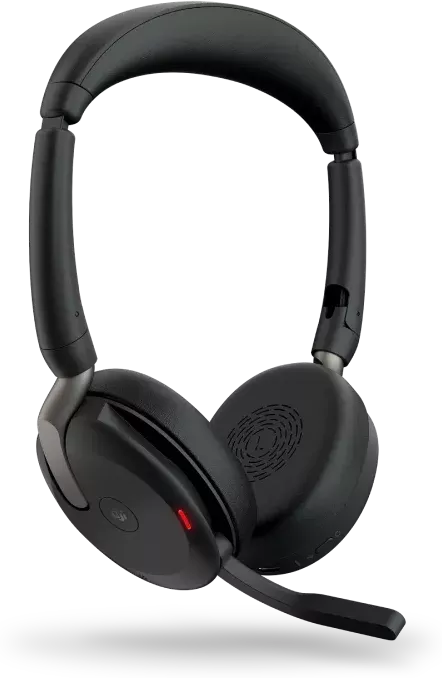
Наушники должны быть закрытого типа, но не герметичными. Полностью изолирующие модели (как игровые) вызывают эффект «океана в ушах» — внутренние звуки тела усиливаются, что отвлекает во время переговоров. Лучше выбрать модели с пассивной изоляцией 15–20 дБ и возможностью подключать внешние динамики (Jabra, Sennheiser).
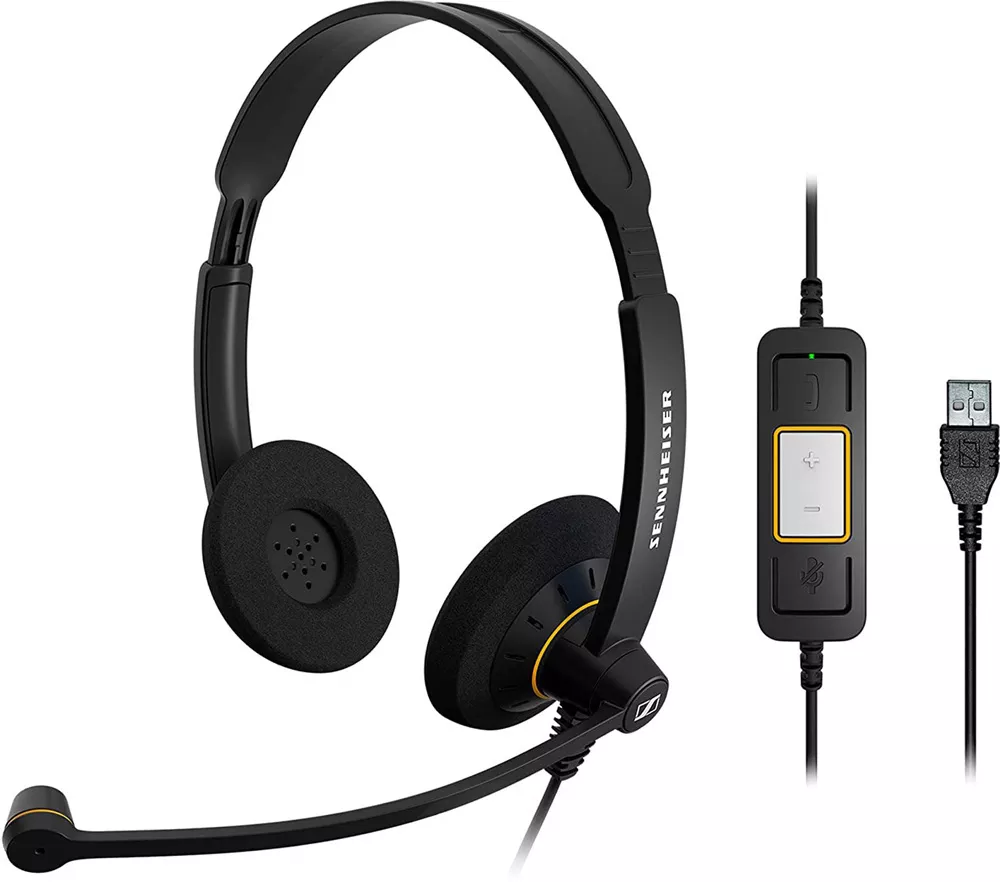
Важен и комфорт при ношении. Амбушюры из искусственной кожи через 2 часа вызывают потливость. Тканевые или велюровые — дышат, но хуже изолируют. Компромисс — гибридные амбушюры с вентиляционными каналами.
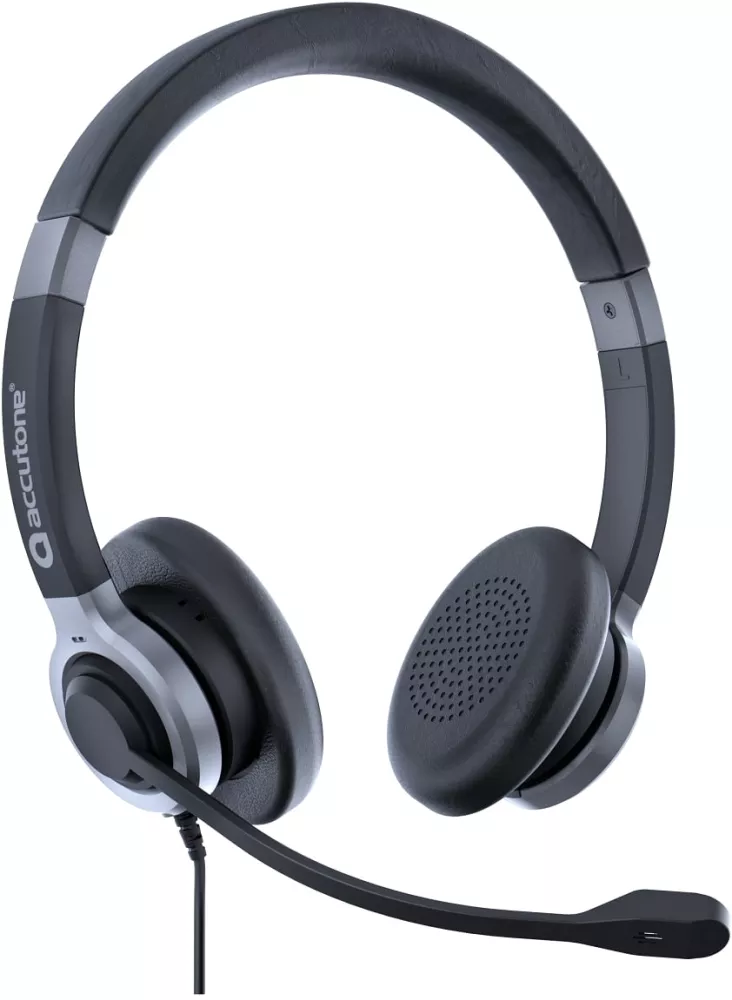
Не стоит использовать AirPods или TWS-наушники для работы. Их микрофоны расположены слишком далеко от рта, а батарея садится за 4–5 часов. Проводные гарнитуры (USB-A или USB-C) надежнее: они не зависят от заряда и дают стабильное качество звука.
Док-станции и хабы: порядок вместо проводов
Один из главных источников хаоса в домашнем офисе — кабели. Ноутбук с двумя USB-C портами вынужден делить их между зарядкой, флешкой и внешним диском. Решение — док-станция. Она превращает один разъем в полноценную рабочую станцию.
Базовые хабы (с USB-A, HDMI, SD-картой) подходят для редкого использования. Но при ежедневной работе важны:
- Мощность (Power Delivery) — минимум 65 Вт, лучше 90–100 Вт, чтобы заряжать даже мощные ноутбуки.
- Поддержка двух мониторов — через DisplayPort Alt Mode или Thunderbolt. HP Thunderbolt Dock G4 выводит изображение на два 4K-дисплея при 60 Гц.
- Сетевой порт RJ-45 — Wi-Fi нестабилен для видеоконференций. Проводное соединение снижает скачки задержки до 1 мс.
- Управление питанием — возможность отключать USB-порты по расписанию, чтобы не разряжать телефон ночью.
Док-станции экономят до 11 минут в день на подключение устройств. За месяц это 5,5 часов — почти полный рабочий день. Выбирайте модели с алюминиевым корпусом: они лучше отводят тепло. Пластиковые хабы перегреваются при длительной передаче данных, что снижает скорость до 30%.
Освещение и эргономика: скрытые факторы эффективности
Освещение — недооцененный элемент рабочего пространства. При недостатке света зрачки расширяются, хрусталик напрягается, возникает головная боль. Избегайте работы в темных или слишком ярких помещениях. Лучше всего, если основной источник света будет расположен сбоку от рабочей поверхности.
Настольная лампа для рабочего стола должна иметь:
- Регулировку цветовой температуры (2700K–5000K). Утро — теплый свет (3000K), день — нейтральный (4000K), вечер — теплый снова. Это синхронизирует циркадные ритмы.
- Бестеневую подсветку — два источника света (основной + фоновый) устраняют резкие тени от рук.

Если окно находится за спиной, добавьте шторы или жалюзи, чтобы избежать бликов на экране. Отсутствие мерцания проверяется камерой смартфона. Включите камеру и наведите на рабочее место: если видны полосы — лампа некачественная.
Выбор мебели
Первым делом важно определить, где именно будет располагаться ваше рабочее место. Это может быть отдельная комната, угол гостиной или даже балкон. Главное – выбрать зону, которая:
- минимизирует отвлекающие факторы (шум, проходящие мимо люди),
- обеспечивает достаточное освещение,
- удобна для размещения всей необходимой техники и аксессуаров.
Для небольших помещений отличным решением станут компактные письменные столы с ящиками. Если же места совсем мало, используйте складную мебель. Например, настенный столик, который можно сложить после работы.

Многие забывают: даже самая дорогая периферия для домашнего офиса не спасет от болей в спине, если вы сидите на кухонном стуле за обеденным столом. Поэтому важно соблюдать стандарты эргономики, чтобы долгое нахождение за рабочим местом не вредило здоровью.
Как выбрать офисный стул
Ищите эргономичные модели, в которых есть:
- Регулировка по высоте (сиденье на уровне бедер, колени под 90°)
- Поддержка поясницы
- Правильная глубина сиденья (оставляйте 2–4 см между краем сиденья и подколенной ямкой)
- Качественный материал обивки: сетка — дышит, кожа — долговечна, но может быть жарко
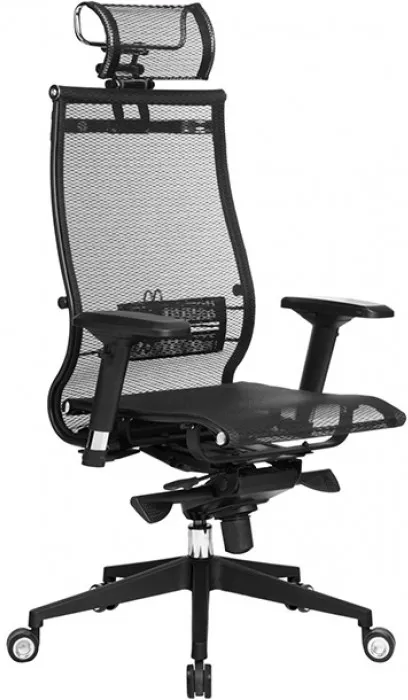
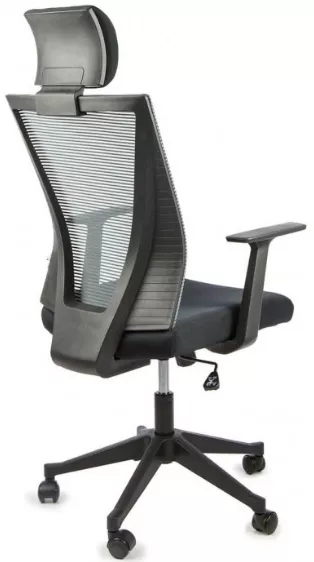
Если конструкция стула не позволяет полностью расслабить ноги, используйте специальную подставку.

Если у вас уже имеется рабочий стул, но в нем нет поддержки спины, воспользуйтесь лайфхаком: положите маленькое полотенце или специальную подушку на спинку стула, чтобы поддерживать поясницу.

Как выбрать стол
Высота должна соответствовать росту, чтобы руки находились под прямым углом к клавиатуре.
- Высота стола: 72–76 см (стандарт), но лучше — стол с электроприводом (регулировка от 65 до 125 см). Это позволяет чередовать сидячую и стоячую работу.
- Материал столешницы: МДФ или дерево — устойчивы к царапинам, не отражают свет.
- Глубина: минимум 60 см, лучше 80 см — чтобы монитор стоял на расстоянии 50–70 см от глаз.


Хранение и порядок
Чтобы рабочее место всегда было в порядке, важно предусмотреть систему хранения. Настенные полки - отличное решение для книг, документов или декора.

Ящики и корзины - подойдут для хранения канцелярии, зарядных устройств и других мелочей. Лотки для бумаг и подставки помогут систематизировать документы, чтобы быстро находить нужные бумаги и канцелярию. Например, вертикальный органайзер для документов поможет максимально эффективно использовать пространство.

А чтобы запутанные провода не мешали рабочему процессу, используйте кабельный органайзер.

Уютное рабочее место вдохновляет на продуктивную работу. Добавьте несколько деталей, которые сделают пространство приятным.
Коврик для мыши с интересным дизайном
_1.webp "Коврик для мыши A4Tech FStyler FP25 (бежевый) купить на Shop.by")

Стенка-органайзер или доска с магнитами, чтобы фиксировать важные напоминания и планы.

А комнатное растение рядом с рабочим местом не только украсит пространство, но и улучшит микроклимат.
Как собрать комплект под свой бюджет: три варианта оснащения
Базовый комплект устраняет основные боли: маленький экран, неудобный ввод, плохой свет.
Средний — идеален для фрилансеров и IT-специалистов.
Премиум — для дизайнеров, аналитиков и тех, кто работает 8+ часов в день.
Базовый (до 500 BYN)
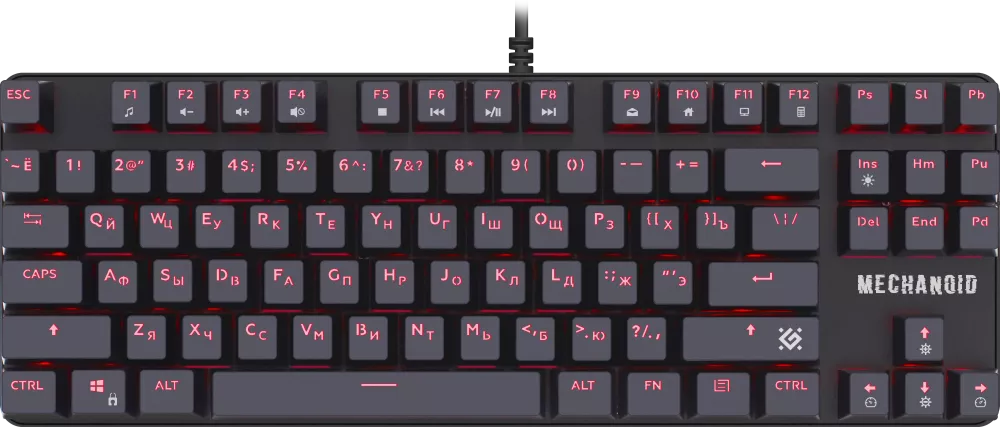
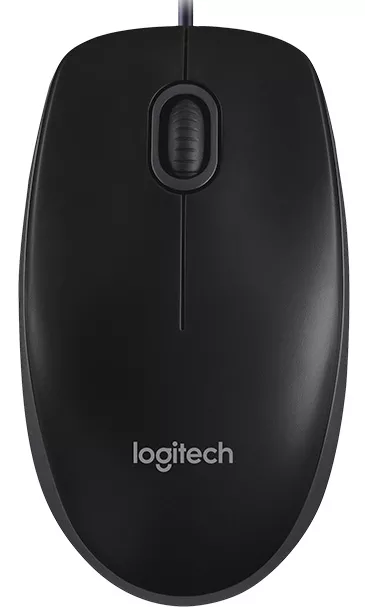
_1.webp "Кресло офисное UTFC Престиж Гольф (Z10 темно-коричневый) купить на Shop.by")
- Настольная лампа ForceKraft FK-DEA6108
- Стол Mio Tesoro Кастор
Средний (500–1500 BYN)
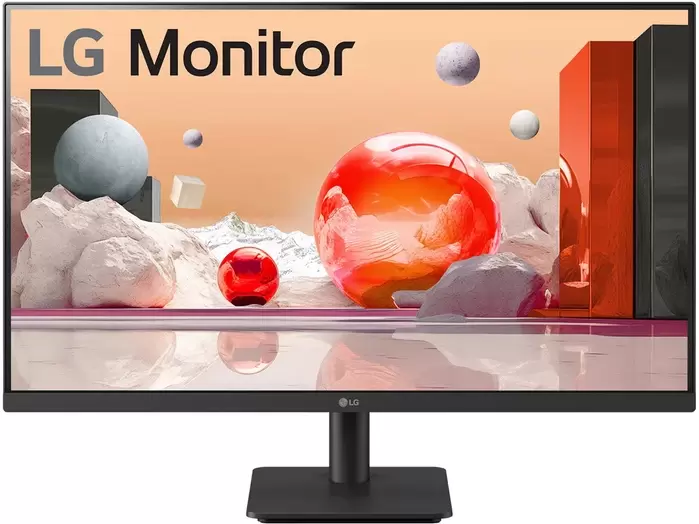
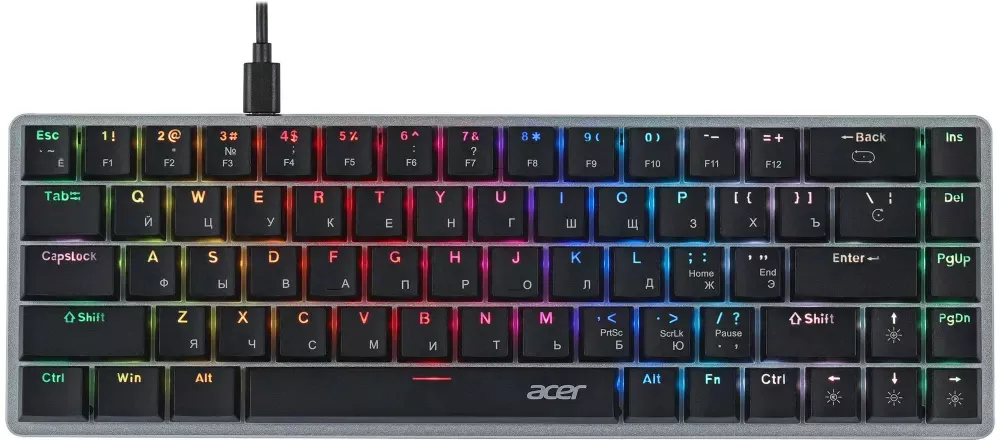
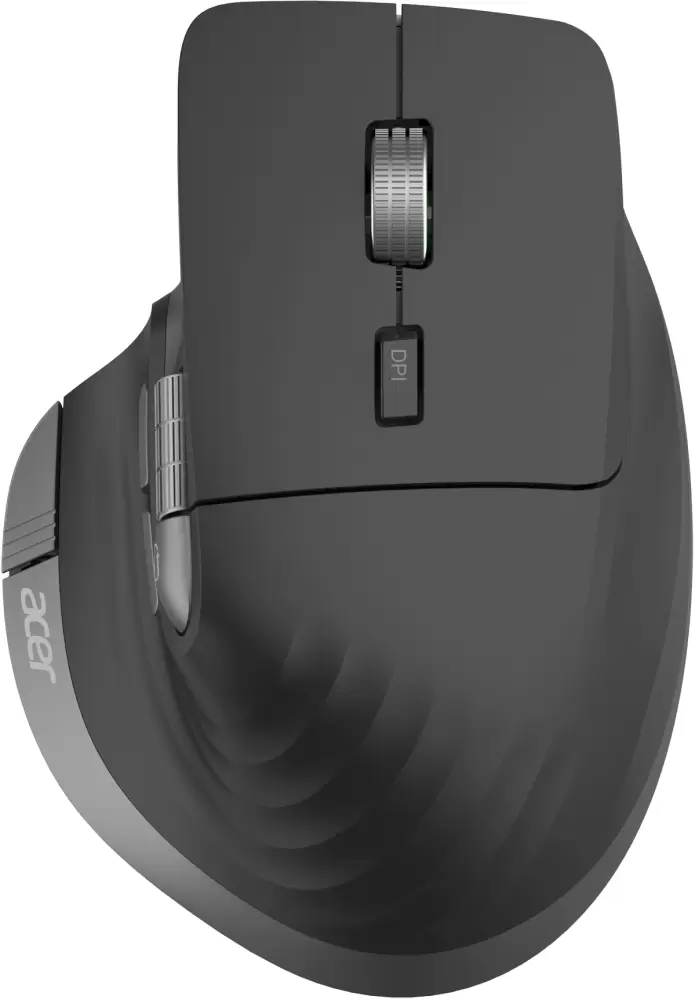
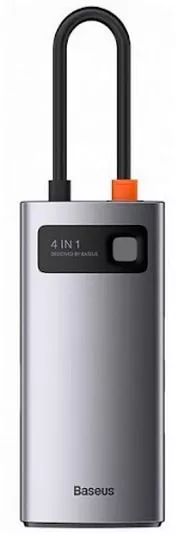
- Стол Domus СП017
Премиум (от 1500 BYN)
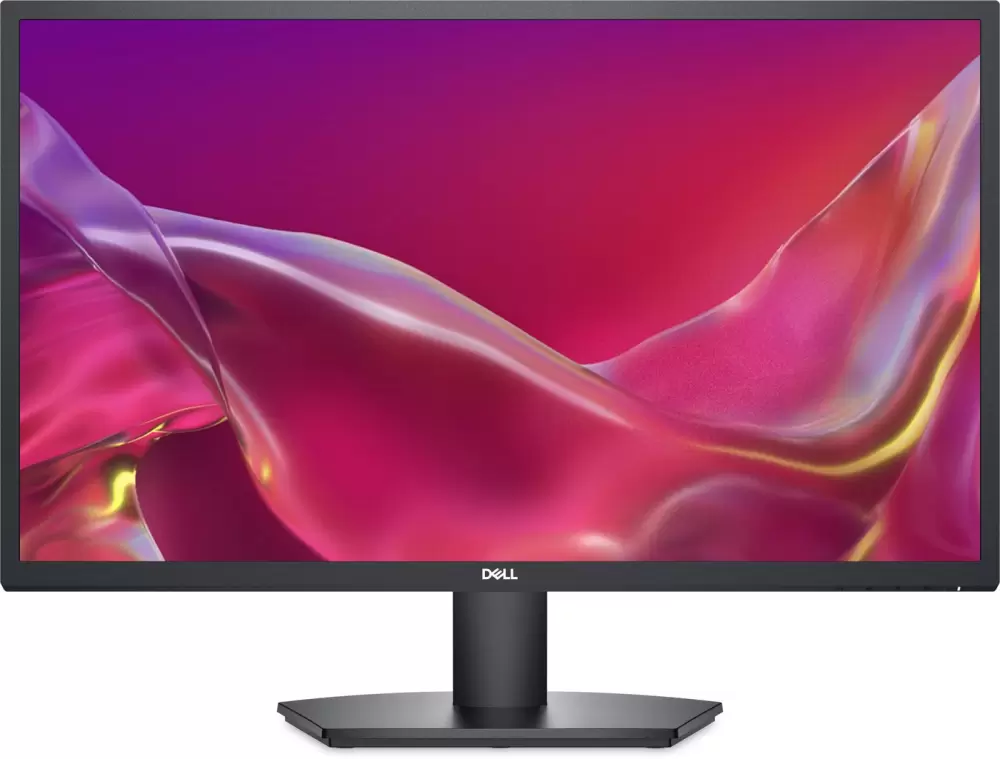
_1.webp "Клавиатура Logitech MX Mechanical Mini Clicky 920-010782 (нет кириллицы) купить на Shop.by")
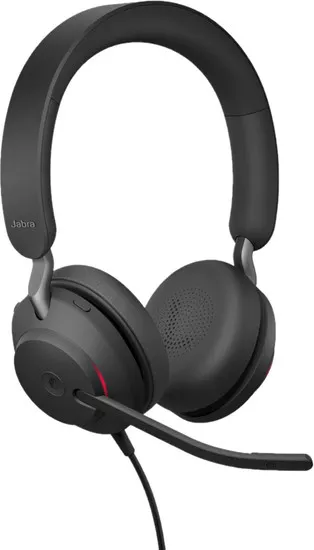
_1.webp "Док-станция Satechi Pro Hub Mini ST-UCPHMIM (серый космос) купить на Shop.by")
_1.webp "Офисное кресло Mio Tesoro Оскар AF-C4226 (серый рисунок) купить на Shop.by")
- Стол WellDesk Basic
Все компоненты и оборудование для домашнего офиса можно купить в каталоге shop.by, с доставкой по Беларуси и в рассрочку.
Заключение
Организация рабочего места дома – это инвестиция в вашу продуктивность и комфорт. В нашем каталоге вы найдете все, что понадобится для создания функционального пространства. Создавайте свое идеальное рабочее место, которое будет вдохновлять на достижение целей.

Вопросы и ответы (FAQ)
Можно ли работать эффективно только на ноутбуке?
Технически — да. Но исследования показывают: продуктивность падает на 30% из-за ограниченного поля зрения и неудобной клавиатуры. Минимум, что потребуется — подставка под ноутбук и внешняя мышь.
Какой монитор лучше: матовый или глянцевый?
Для офиса — только матовый. Глянец дает блики, которые мешают концентрации. Даже антибликовое покрытие не решает проблему при дневном свете.
Нужна ли механическая клавиатура для работы?
Если вы печатаете более 2 часов в день — да. Механические переключатели снижают ошибки и утомляемость. Для редкого использования подойдет мембранная.
Как проверить, достаточно ли света на рабочем месте?
Используйте приложение-люксметр (например, Light Meter). Норма — не менее 500 люкс на поверхности стола.