 до -15%

 до -14%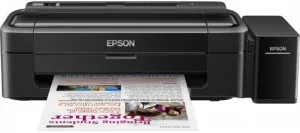
_icon.webp)
 до -9%
 до -14%
 до -14%
 до -30%
_icon.webp)
 до -14%
_icon.webp)
_icon.webp)
_icon.webp)
_icon.webp)
_icon.webp)
 до -15%
 до -3%
Цветные принтеры — устройства, которые печатают на бумаге цветной текст и изображения: диаграммы, презентации, фотографии. Слово «цветной» означает возможность печати в цвете, но не говорит, для каких именно задач подходит устройство. В этой категории встречаются принтеры для документов, фотопринтеры и компактные модели для небольших снимков. У них различаются формат бумаги, расходники, скорость и стоимость печати. Сканирование и копирование — функции МФУ, а не обязательные возможности цветного принтера.
Сначала решите, что будете печатать чаще: документы, фотографии или и то и другое. Затем оцените примерное число страниц в месяц — так проще сравнивать подходящие модели.
Быстрая проверка перед выбором: нужный формат, подходящие функции, стоимость расходников и подтверждённые характеристики конкретной модели.
Сначала оцените, сколько страниц печатаете за месяц и нужны ли вам фотографии. Для домашних заданий, схем и документов проверьте формат A4, стоимость расходников и способ подключения к компьютеру или телефону. Если часто печатаете с двух сторон, ищите автоматический дуплекс: при ручном листы придётся переворачивать самостоятельно. Для фотографий дополнительно проверьте поддерживаемую фотобумагу и печать без полей. Выберите две-три модели под свои задачи и сравните их по этим пунктам, а не только по цене самого принтера.
Итоговая сумма зависит от модели и предложения магазина. У одной модели может быть несколько продавцов с разными условиями доставки и оплаты. Для сравнения стоимости пользования прибавьте к цене устройства расходы на чернила или тонер, бумагу и сменные детали, если они нужны. Дешёвый при покупке принтер может обходиться дороже при регулярной печати. Сравнивайте одну и ту же модель у разных продавцов и проверяйте итоговую сумму перед заказом; цена «от» в категории не описывает все предложения.
На shop.by сначала откройте одну выбранную модель, затем сравните предложения магазинов: цену устройства, наличие, стоимость и срок доставки в Минск, возможность самовывоза и способы оплаты. Если выбираете рассрочку, сравните итоговую сумму платежей, а не только платёж за месяц. Диапазон цен в каталоге — сводка по предложениям; конкретные условия подтверждает продавец выбранного варианта.
Обе технологии печатают цветные документы. Выбор зависит от того, что ещё нужно печатать и сколько это будет стоить на конкретных моделях.
| Что сравнить | Струйный | Лазерный |
|---|---|---|
| Расходник | Чернила или картриджи | Тонер; у некоторых моделей есть отдельные сменные узлы |
| Фотографии | Проверьте фотобумагу и печать без полей у выбранной модели | Проверьте, допускает ли модель нужную бумагу, и оцените образец отпечатка |
| Расходы | Считайте стоимость чернил и их ресурс | Считайте стоимость тонера и ресурс всех сменных деталей |
| Скорость | Смотрите скорость цветной печати, а не чернового режима | Смотрите ту же характеристику при сопоставимом способе измерения |
Для домашнего выбора сравните по этой таблице две конкретные модели. Одна технология не бывает выгоднее другой при любом объёме печати.
Запишите, сколько цветных страниц нужно в месяц и сколько человек будут пользоваться принтером. Затем проверьте у каждой модели рекомендуемый месячный объём, скорость цветной печати, время выхода первой страницы, сетевое подключение и автоматический дуплекс. Максимальная месячная нагрузка показывает предел, а не удобный постоянный режим работы. Сверьте вместимость основного лотка с обычным заданием: если листов меньше, бумагу придётся подкладывать. Для конвертов, наклеек или плотной бумаги проверьте допустимые носители и способ подачи, включая многоцелевой лоток, если он нужен. Для расчёта расходов добавьте ресурс и стоимость расходников.
Определите размер снимка: небольшие карточки, фото 10×15 см или листы большего формата. В характеристиках выбранной модели найдите поддерживаемые размеры без полей, тип фотобумаги и подходящие расходники. Затем посмотрите образцы отпечатков именно этой модели на нужной бумаге. Если важно долго хранить фотографии, уточните тип чернил — например, пигментные или водорастворимые — и сведения производителя о стойкости отпечатка для выбранных чернил и бумаги. Число цветов и разрешение в dpi полезны как характеристики, но по одному из этих чисел нельзя предсказать качество фотографии. Если нужны и фото, и документы, проверьте поддержку обоих форматов до покупки.
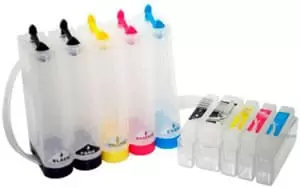
СНПЧ — система подачи чернил из заправляемых ёмкостей. Чтобы понять, выгодна ли она вам, сравните две подходящие модели на одинаковом объёме печати: цену устройств, стоимость чернил или картриджей, заявленный ресурс и срок, в течение которого планируете пользоваться принтером. Прибавьте бумагу и другие сменные детали, если они нужны. Универсального числа страниц в месяц, после которого СНПЧ обязательно окупится, нет: результат зависит от выбранных моделей и расходников.
Сначала задайте предел расходов на покупку и оцените свой месячный объём печати. Отберите модели нужного формата без функций, которыми не будете пользоваться, затем проверьте цену и ресурс их расходников. Если печатаете много, разница в стоимости чернил или тонера может оказаться важнее разницы в цене устройств. Если нужен телефон или двусторонняя печать, проверьте эти функции до сравнения предложений: добавлять их после покупки нельзя.
Проверьте, хватает ли формата для ваших материалов, затем сравните цветную скорость, время первой страницы и стоимость тонера. Для многостраничных презентаций и раздаточных материалов полезен автоматический дуплекс; для общего использования в офисе проверьте Ethernet или нужный способ беспроводного подключения. Не считайте наличие Wi-Fi подтверждением дуплекса: это две разные характеристики. Если печатаете листовки, конверты или наклейки, сверьте допустимый тип и плотность бумаги с инструкцией модели и проверьте способ подачи таких листов.
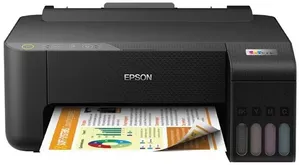
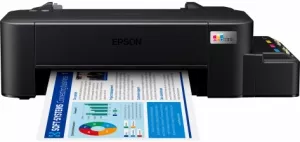
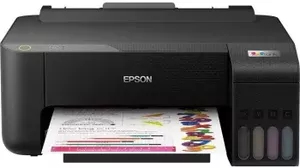
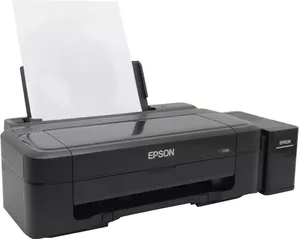
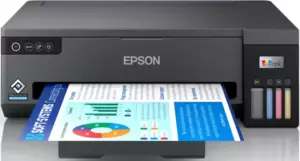
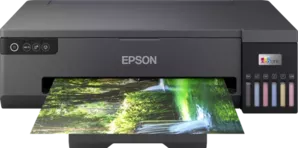
Для конспектов, схем и домашних документов сначала выбирайте модели нужного формата, затем проверяйте стоимость чернил и способ подключения. В категории есть струйные модели, в том числе Epson L121 и Epson L132, но их присутствие в списке не означает одинаковые функции. Если печатаете с телефона, отдельно проверьте совместимость выбранной модели; если нужны фотографии — допустимую фотобумагу и размеры без полей. Сравните две-три модели по этим пунктам и только после этого смотрите предложения магазинов.
Выберите модель, укажите свой город и откройте предложения магазинов. На shop.by каталог рассчитан на покупателей из Беларуси, но цена, срок и доступность доставки зависят от конкретного продавца и адреса. Перед заказом проверьте наличие устройства, полную стоимость с доставкой и доступные способы оплаты. Если удобнее забрать покупку самостоятельно, сравните адрес и часы работы пункта самовывоза в предложении магазина.
Возьмите две модели для одной задачи и один период использования. Для каждой найдите цену устройства, цену каждого нужного расходника и его заявленный ресурс. Ориентир стоимости страницы — сумма «цена расходника ÷ ресурс» для используемых расходников плюс бумага и сменные детали, если они требуются. Затем умножьте результат на планируемое число страниц и прибавьте цену принтера. Сравнивайте одинаковые документы: полностраничная фотография расходует материалы иначе, чем лист с небольшим цветным графиком. Заявленный ресурс получают в определённых условиях теста, поэтому фактический расход может отличаться; как измеряют ресурс картриджей поясняет HP.
Ищите не только название интерфейса, но и поддерживаемый способ печати у конкретной модели.
| Указано в характеристиках | Что это позволяет проверить |
|---|---|
| Wi-Fi | Принтер может подключаться к беспроводной сети; способ печати с вашего телефона уточняется отдельно |
| AirPrint | Возможность печати с iPhone или iPad при поддержке этой функции принтером и приложением |
| Mopria или приложение производителя | Возможность печати с совместимого Android-устройства; проверьте модель и приложение |
| Wi-Fi Direct | Прямое соединение с принтером без домашнего роутера, если функция поддерживается |
| Bluetooth | Способ соединения отдельных моделей; сам по себе не гарантирует печать из любого приложения |
Перед покупкой сверьте точную модель с вашим телефоном и приложением. Для iPhone можно проверить условия печати через AirPrint в справке Apple.
Сначала определите размер снимка. Затем в характеристиках конкретной модели найдите печать без полей именно для этого размера и список допустимой фотобумаги. Поддержка «фотопечати» без перечня размеров не гарантирует отпечаток без белой рамки. Если будете печатать и фото, и документы, дополнительно проверьте обычный формат бумаги. Для оценки результата посмотрите образцы снимков на том типе бумаги, который планируете использовать.
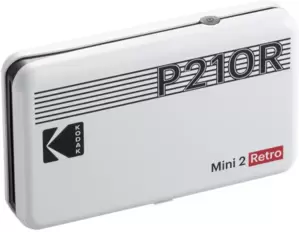
Мобильную модель выбирают под конкретный формат снимка и условия использования, а обычную — под свои документы или более широкий набор задач. Название «мобильный» не сообщает размер фото или совместимость с телефоном: это нужно проверить.
| Что сравнить | Мобильный фотопринтер | Обычный цветной принтер |
|---|---|---|
| Основная задача | Снимки поддерживаемого размера | Документы и другие материалы поддерживаемого формата |
| Перед покупкой | Размер фото, питание, подключение, расходники | Формат бумаги, скорость, расходники, нужные функции |
| Стоимость печати | Цена расходного набора на один снимок | Цена расходников и бумаги на страницу |
Если нужны листы A4, не выбирайте мобильный фотопринтер, пока не подтверждён такой формат у конкретной модели.
Для документов сначала оценивайте читаемость текста и графиков, а для фотографий — результат на нужной фотобумаге. Базовая четырёхцветная схема обычно включает голубой, пурпурный, жёлтый и чёрный; у отдельных фотомоделей есть дополнительные цвета. Они могут помогать передавать оттенки, но число «4» или «6» не гарантирует определённое качество. Уточните состав чернил или тонера конкретной модели, поддерживаемую бумагу и посмотрите сравнимые образцы отпечатков. Не переплачивайте за дополнительный цвет только по цифре в характеристиках, если ваши задачи — в основном документы.
Для цветных документов обычно достаточно 600×600 dpi. Более высокое разрешение полезно для мелких деталей и сложной графики.
| Что печатаете | Какое разрешение выбрать |
|---|---|
| Цветные документы, таблицы, презентации | 600×600 dpi — достаточно для большинства задач |
| Документы с тонкими линиями и подробными иллюстрациями | 1200×1200 dpi, если принтер поддерживает этот режим |
Оцените, как долго принтер будет стоять без работы. Для струйной модели найдите в инструкции правила хранения, порядок очистки печатающей головки и запуска после простоя; не полагайтесь на единый совет «печатать каждые две недели» для всех устройств. Затем сравните стоимость расходников и проверьте, что модель печатает нужные вам документы или фотографии. Если рассматриваете лазерную модель, считайте цену тонера и других сменных деталей так же внимательно. Редкое использование не делает любой принтер автоматически выгодным.
Посчитайте среднее число страниц за месяц и отдельно учтите месяцы с повышенной нагрузкой. Затем найдите в характеристиках модели рекомендуемый рабочий объём и максимальную месячную нагрузку.
| Показатель | Как использовать |
|---|---|
| Рекомендуемый объём | Сравнить со своей обычной месячной печатью |
| Максимальная нагрузка | Оценить заявленный предел, не принимая его за постоянный режим |
Если производитель указывает только максимум, запросите рекомендуемый диапазон или проверьте подробную спецификацию. Для офисного выбора также важны цветная скорость и ресурс расходников.
Да, цветное фотографическое изображение напечатать можно. Если снимок нужен для альбома или оформления, сравните два устройства по конкретному результату:
| Что проверить | Цветной лазерный принтер | Фотопринтер |
|---|---|---|
| Бумага | Разрешена ли выбранная бумага инструкцией модели | Поддерживается ли нужная фотобумага |
| Размер и поля | Печатает ли в нужном размере и без полей, если это требуется | Те же параметры для этого размера |
| Результат | Образец снимка на допустимой бумаге | Образец такого же размера |
Не берите бумагу только потому, что на упаковке написано «фотобумага»: она должна подходить для данного принтера. Заявленные dpi не заменяют просмотр готового отпечатка.
Сравнение имеет смысл только для конкретных моделей и вашего объёма печати.
| Расход | Модель с СНПЧ | Картриджная модель |
|---|---|---|
| Покупка устройства | Возьмите цену выбранной модели | Возьмите цену выбранной модели |
| Цветная печать | Посчитайте стоимость нужных чернил по их ресурсу | Посчитайте стоимость всех используемых картриджей по их ресурсу |
| Дополнительные затраты | Учтите бумагу и сменные детали, если они есть | Учтите бумагу и сменные детали, если они есть |
Умножьте стоимость страницы на планируемое число страниц за одинаковый срок и прибавьте цену устройства. Вариант с меньшей общей суммой для вашего расчёта и будет выгоднее. Единого порога окупаемости СНПЧ нет.
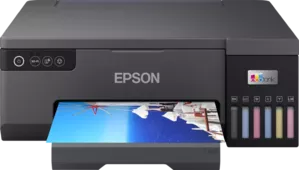
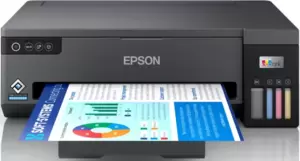
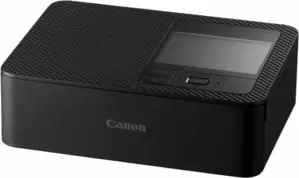
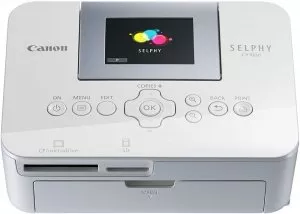
Сначала выберите одну задачу, а затем модели разных брендов, которые её решают. В каталоге, например, есть принтер Epson EcoTank L1250, фотопринтер Canon SELPHY CP1500 и лазерный HP Color Laser 150nw. Сравнивать их как прямые замены без уточнения задачи было бы неверно. Для документов возьмите модели нужного формата и сопоставьте расходы, скорость, подключение и дуплекс. Для фото сравните допустимую бумагу, размеры без полей и образцы снимков. Само название бренда не даёт ответа, какая модель подойдёт вам.
Примените оба фильтра, а затем откройте характеристики каждой найденной модели. В одной и той же карточке должны быть отдельно подтверждены Wi-Fi и автоматическая двусторонняя печать. Если написано только «двусторонняя печать», уточните режим: он может быть ручным. Для печати с телефона проверьте ещё и подходящий мобильный протокол — наличие Wi-Fi само по себе этого не доказывает.
Найдите предложения с рассрочкой и откройте условия конкретного магазина. Сравните первый платёж, срок, регулярный платёж и общую сумму всех платежей; отдельно проверьте дополнительные сборы, если они предусмотрены. Рассрочка относится к предложению продавца, а не автоматически ко всем магазинам, продающим эту модель. Уточните также доступность доставки или самовывоза и способ оформления оплаты.
Для выбранной модели запишите цену и заявленный ресурс каждого расходника, который используется при цветной печати. Разделите цену каждого на его ресурс, сложите результаты и добавьте стоимость листа бумаги и сменных деталей, если они требуются. Это примерная стоимость одной страницы. Для расчёта за год умножьте её на планируемое число страниц и прибавьте цену устройства. Считайте цветные документы и фотографии отдельно: количество краски на листе различается. Если цена или ресурс какого-либо расходника неизвестны, честную итоговую сумму пока рассчитать нельзя.
В характеристиках найдите именно формат 10×15 см и отдельно проверьте, поддерживается ли печать без полей на этом размере. Уточните подходящую бумагу и расходники, затем посчитайте стоимость одного готового снимка: расходный материал плюс бумага. Если планируете печатать с телефона, проверьте совместимость конкретной модели и приложения. Наличие слова «фотопринтер» в названии не подтверждает все размеры бумаги и способы подключения.
Не путайте два разных назначения USB-разъёма.
| В характеристиках указано | Что это означает |
|---|---|
| USB для подключения к компьютеру | Принтер получает задание от компьютера; флешку к этому разъёму для самостоятельной печати обычно не подключают |
| Печать с USB-накопителя | Принтер может прочитать файлы с флешки; проверьте поддерживаемые форматы файлов и способ выбора на экране |
Если компьютер использовать не хотите, ищите прямое указание «печать с USB-накопителя» в инструкции конкретной модели, а не только значок USB.
Сначала запишите точное название модели, включая буквы и цифры модификации. В её инструкции или карточке найдите коды подходящих картриджей, чернил, тонера и бумаги. Сверяйте не только бренд, но и код расходника: внешне похожие упаковки могут подходить к разным устройствам. Затем проверьте заявленный ресурс, состав комплекта и стоимость замены всех нужных цветов. Для фотографий отдельно убедитесь, что принтер поддерживает выбранный тип и размер бумаги. Если нужны конверты, наклейки или плотная бумага, сверьте допустимый тип, плотность и лоток подачи в инструкции.
Ищите прямое указание Wi-Fi Direct в характеристиках конкретной модели. Обычный Wi-Fi и Wi-Fi Direct решают разные задачи:
| Подключение | Что требуется |
|---|---|
| Обычный Wi-Fi | Принтер и устройство подключаются к подходящей сети |
| Wi-Fi Direct | Телефон или компьютер соединяется с совместимым принтером напрямую, без роутера |
Для печати с телефона дополнительно проверьте поддержку нужного приложения или протокола. Если телефон временно подключается к сети принтера, доступ к домашнему интернету на нём может потребовать переключения обратно. Как работает Wi-Fi Direct объясняет поддержка HP; наличие функции у своей модели проверяйте отдельно.




_icon.webp)
_icon.webp)
_icon.webp)