 до -4%

 до -12%
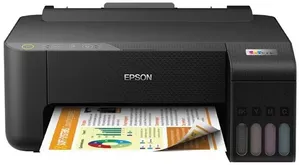
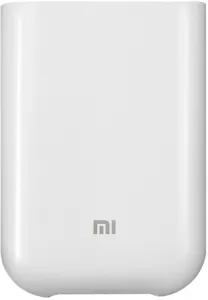
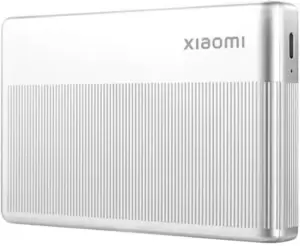 до -14%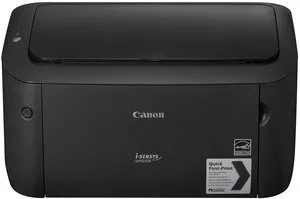
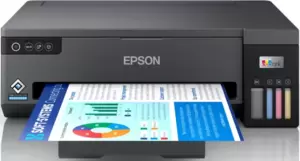 до -12%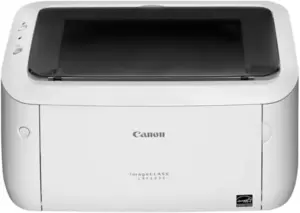
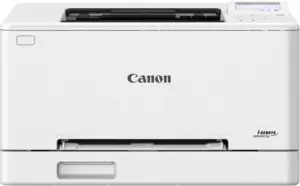 до -13%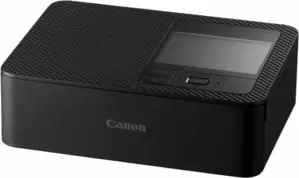
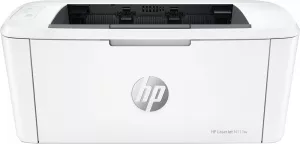
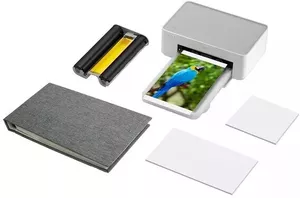
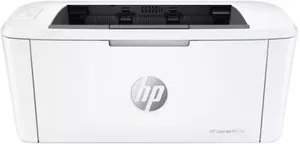
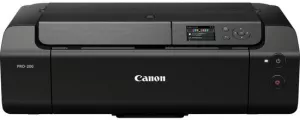
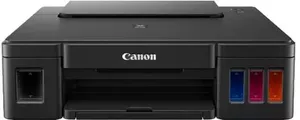
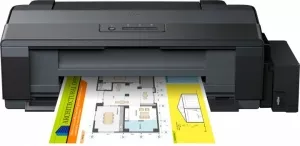
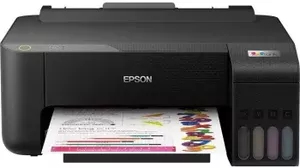 до -12%
_icon.webp)
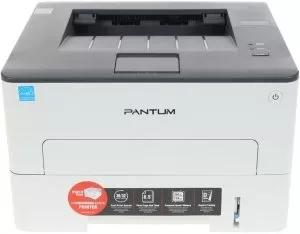
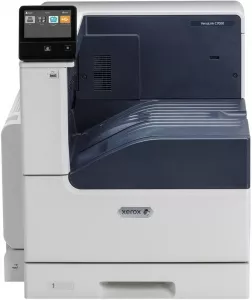
 до -14%
 до -11%
_icon.webp)
 до -15%
_icon.webp)
_icon.webp)
 до -15%
_icon.webp "Принтер Digma DHP-2401 (серый)")
_icon.webp "Лазерный принтер HP Laser 107w (4ZB78A)")
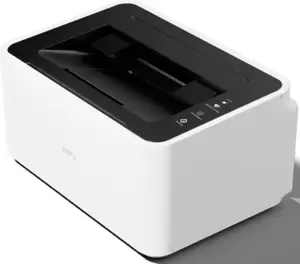
| Самый дешевый | от 191,20 Ђ | Мобильный фотопринтер Xiaomi Mi Portable Photo Printer |
| Самый популярный | от 1 326,00 Ђ | Фотопринтер Epson EcoTank L8050 |
| Самый выгодный | от 323,00 Ђ до -40% | Фотопринтер Fujifilm Instax mini Link 3 Rose Pink |
| Самый новый | от 373,40 Ђ | Мобильный фотопринтер Xiaomi Mijia Portable Photo Printer Pro (международная версия) |
| Самый дорогой | 76 647,00 Ђ | Принтер Ricoh Pro L5160e |
Принтер — устройство, которое превращает цифровой документ или изображение в отпечаток на бумаге. Он получает задание с компьютера, телефона или по сети; некоторые модели печатают и с флешки. Принтеры используют для документов, учебных материалов, графиков, фотографий и чертежей; печать наклеек и чеков зависит от возможностей конкретной модели. При выборе важны технология печати — лазерная, струйная или сублимационная у отдельных фотопринтеров, — цветность, формат, скорость и стоимость отпечатка. Сканирование и копирование — функции МФУ, а не каждого принтера.
Начните с того, что будете печатать чаще всего: чёрно-белые документы, цветные материалы, фотографии или чертежи. Затем оцените обычное число страниц в месяц. Это поможет выбрать нужные функции и не переплачивать за те, которыми вы не воспользуетесь.
| Критерий | Как выбрать | Почему это важно |
|---|---|---|
| Технология и цветность | Для преимущественно чёрно-белых документов начните с монохромных лазерных моделей. Для регулярной цветной печати сравните цветные лазерные и струйные; для фото — струйные и фотопринтеры. | Лазерная печать использует тонер, который не засыхает как жидкие чернила. Струйную модель с редким использованием выбирайте с учётом требований к обслуживанию. |
| Стоимость страницы | Найдите точный расходник для модели, его цену и заявленный ресурс. Для регулярной цветной печати сравните также модели с заводской СНПЧ — системой подачи чернил из пополняемых ёмкостей. | Низкая цена принтера не означает дешёвую печать. Ориентир для одного вида страниц — стоимость расходника, разделённая на его ресурс; при необходимости учитывайте фотобарабан, обслуживание и бумагу. Выгода СНПЧ зависит от объёма печати и конкретных цен. |
| Формат и материал | Для обычных документов нужен A4; для чертежей без уменьшения — A3. Для фото проверьте нужный размер, например 10 × 15 см, фотобумагу и печать без полей. | Максимальный формат не подтверждает печать до самого края. Для наклеек, конвертов и плотной бумаги отдельно проверяйте, поддерживает ли их модель. |
| Скорость и нагрузка | Для нескольких страниц смотрите время выхода первого листа; для больших партий — страницы в минуту, рекомендованный месячный объём и ёмкость лотка. | Быстрый принтер с маленьким лотком придётся часто пополнять. Максимальная нагрузка не равна объёму, на который рассчитана постоянная работа. |
| Дуплекс и лотки | Если часто печатаете с двух сторон, выбирайте автоматический дуплекс. Сравните вместимость лотка с размером своей обычной партии. | Автоматический дуплекс переворачивает лист без вашего участия; при ручном режиме бумагу перекладывают самостоятельно. |
| Подключение и печать с телефона | USB — для подключения к компьютеру, Wi-Fi и Ethernet — для общей сети, Wi-Fi Direct — для прямого соединения без роутера. Для телефона проверьте AirPrint на iPhone или совместимый способ печати на Android, например Mopria, у точной модели. | Наличие Wi-Fi само по себе не подтверждает печать с вашего телефона. USB-порт также не означает, что принтер умеет печатать с флешки. Apple · Mopria. |
| Сканирование и копирование | Если нужны эти функции, выбирайте МФУ. | Обычный принтер может только печатать; добавить встроенный сканер после покупки нельзя. |
Для некоторых компактных фотопринтеров используют сублимационную печать. У них проверяйте размер снимка, комплект бумаги и красителя, питание и наличие защитного слоя именно у выбранной модели. Например, Canon подтверждает сублимационную технологию и покрытие для SELPHY CP1500.
Когда модель выбрана, сравните предложения магазинов: наличие, итоговую стоимость, доставку или самовывоз и способы оплаты. Отзывы о работе принтера и отзывы о продавце оценивайте отдельно.
Если основная задача — документы, сначала отберите модели для печати текста, а фотографии оцените отдельно: важны цветность, поддерживаемый размер снимка и фотобумаги. Если фото печатаете регулярно, ищите модель с заявленной фотопечатью и проверьте, печатает ли она без полей.
Перед покупкой сравните не только цену устройств, но и совместимые расходники. Для редких фото может быть выгоднее принтер, удобный для ежедневных документов, а снимки печатать отдельно. Без цены и ресурса расходников конкретных моделей назвать один вариант самым экономичным нельзя.
| Что сравнить | Лазерный | Струйный |
|---|---|---|
| Чем печатает | Тонером | Чернилами |
| С чего начать выбор | Частые документы и чёткий текст | Цветные изображения и фотографии |
| Что проверить до покупки | Цену и ресурс тонера, а при необходимости и фотобарабана | Цену и ресурс чернил, требования к обслуживанию |
Оба типа бывают цветными. Технология сама по себе не говорит, сколько будет стоить страница: это зависит от расходников конкретной модели и того, что вы печатаете. Для фотографий дополнительно проверяйте фотобумагу и доступные размеры снимка. Подробнее о различиях технологий — в обзоре Brother.
Сравнивайте цену покупки и расходы на печать. Для каждой модели найдите точный артикул подходящего расходника, его цену и заявленный ресурс. Разделите цену расходника на ресурс — получите ориентировочную стоимость страницы. У цветной печати считайте расход чернил или тонера по цветам отдельно; для фото учитывайте и бумагу.
Проверьте также, сколько стоят расходники в доступных магазинах и входят ли в комплект полноразмерные или стартовые картриджи. Не называйте модель дешёвой в эксплуатации только потому, что у неё низкая цена «от»: это цена покупки устройства, а не будущих отпечатков.
Единой полезной цены для всех принтеров нет: сравнивать нужно конкретные модели. На цену влияют технология и цветность печати, максимальный формат, скорость, автоматическая двусторонняя печать и сетевые функции. В каталоге смотрите цену «от» в BYN и число предложений по выбранной модели; затем откройте предложение магазина и проверьте его актуальную цену.
Более низкая цена устройства не обязательно означает более дешёвую печать. До покупки добавьте к сравнению стоимость совместимых расходников и условия доставки или самовывоза у конкретного продавца.
На shop.by откройте карточку точной модели, а затем список предложений магазинов. Сверяйте полное обозначение модели и комплектацию: похожие названия могут относиться к разным версиям устройства. Для каждого предложения сравните цену, наличие, доставку или самовывоз и доступный способ оплаты.
Цена «от» показывает нижнюю границу среди предложений модели. Она не означает, что любой магазин продаст товар по этой цене или на одинаковых условиях.
Сначала выберите точную модель, затем проверьте предложения продавцов с доставкой в Минск. В каждом предложении уточните итоговую стоимость с доставкой, доступную дату, способ оплаты и наличие товара. Если удобнее забрать покупку самому, проверьте адрес и часы пункта самовывоза и необходимость предварительного заказа.
Условия относятся к конкретному магазину: наличие модели в каталоге не подтверждает, что каждый продавец доставит её по вашему адресу.
Начните с размера снимков, которые хотите получать. У конкретной модели проверьте поддерживаемый формат фотобумаги, печать без полей и способ передачи фото с телефона или компьютера. Затем выясните цену совместимых чернил или другого расходника и подходящей бумаги: расходы на снимок зависят от обоих материалов.
Если хотите печатать и документы, проверьте поддержку обычной бумаги и A4. Для некоторых компактных фотопринтеров используется сублимационная печать: перед выбором уточните размер снимка и стоимость комплекта бумаги с красителем. Мобильный фотопринтер удобен вне дома, но не каждая модель работает от аккумулятора — проверяйте питание отдельно.
Если печатаете только текст и делаете большие перерывы, начните с монохромных лазерных моделей и сравните стоимость тонера. Тонер — порошок, поэтому он не засыхает при простое как жидкие чернила. Если нужен цвет, рассмотрите струйную модель, но прочитайте её инструкцию по простою и обслуживанию: печатающая головка и чернила могут требовать ухода.
Не существует одного безопасного интервала без печати для всех устройств. Перед покупкой проверьте рекомендации именно выбранной модели и цену расходников, а после долгого простоя следуйте инструкции производителя.
| Ситуация | Что сравнить в первую очередь |
|---|---|
| Часто печатаете много цветных страниц | Модель с заводской СНПЧ: цену чернил, заявленный ресурс и общие расходы за ваш объём |
| Печатаете немного или нерегулярно | Картриджную модель: цену покупки, стоимость замены и правила ухода при простое |
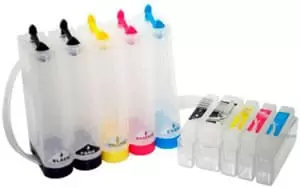
СНПЧ — система подачи чернил из пополняемых ёмкостей. Её выгоду нельзя определить по одному слову «СНПЧ»: посчитайте, сколько страниц вы реально напечатаете и сколько будут стоить чернила за этот объём. Учитывайте, что струйный принтер может расходовать чернила и на обслуживание печатающей головки.
Если почти все страницы чёрно-белые, начните с монохромной модели: вам не придётся покупать цветные расходники ради редких цветных страниц. Если цветные схемы, учебные материалы или презентации нужны регулярно, выбирайте цветную модель и заранее проверьте стоимость всех необходимых расходников.
| Ваши задачи | С чего начать |
|---|---|
| Почти всегда текст, цвет нужен редко | Монохромный принтер и отдельная печать редких цветных страниц |
| Цветные материалы нужны регулярно | Цветной принтер с проверенной стоимостью цветной страницы |
Если цвет нужен редко, оцените, насколько быстро вам нужны такие страницы: отдельная печать может не подойти для срочных задач.
Проверьте пять вещей: формат бумаги, скорость, автоматическую двустороннюю печать, подключение и расходники. Для обычных документов нужен A4; при больших пачках важны также ёмкость лотка и рекомендованный месячный объём. Если печатаете с нескольких компьютеров, проверьте сетевое подключение.
До покупки найдите точный артикул тонера и его ресурс. У некоторых моделей отдельным расходником служит фотобарабан — это нужно проверить в документации выбранного принтера. Дешёвое устройство с дорогими расходниками может оказаться неудачным выбором при регулярной печати.
Оцените обычное число страниц в месяц и размер типичной партии. Выбирайте модель, у которой рекомендованный месячный объём подходит под вашу работу; максимальная нагрузка не равна нормальному постоянному режиму. Для общих документов проверьте автоматический дуплекс, скорость, ёмкость лотка и подключение к офисной сети.
Если часто нужен цвет, сравните стоимость цветной страницы; если печатаете только документы, не переплачивайте за функции, которыми не будете пользоваться. Если сотрудники ещё сканируют или копируют бумаги, нужен МФУ, а не принтер только для печати.
Автоматический дуплекс полезен, если вы регулярно печатаете договоры, инструкции, учебные материалы или большие документы с двух сторон. Принтер сам переворачивает лист: это экономит время и бумагу. При редкой двусторонней печати можно обойтись ручным режимом, но листы придётся перекладывать самостоятельно.
Проверьте в характеристиках именно автоматический дуплекс и поддерживаемый формат бумаги. Формулировка «двусторонняя печать» может описывать и ручной способ.
Проверьте совместимость точной модели с вашим телефоном: AirPrint — для iPhone, Mopria — один из способов печати с Android. Затем уточните способ подключения: через общую сеть Wi-Fi или напрямую, если модель поддерживает Wi-Fi Direct. Одной надписи «Wi-Fi» недостаточно, чтобы подтвердить удобную печать с телефона.
Если дома нет роутера, отдельно проверьте прямое подключение и условия работы мобильного приложения принтера. Перед покупкой полезно открыть инструкцию модели и убедиться, что ваш телефон и его система поддерживаются.
Выбирайте формат по реальному размеру готового листа. Для документов на A4 достаточно принтера A4. Если чертёж должен остаться на листе A3 без уменьшения, нужна модель с поддержкой A3; печать A3 на A4 изменит масштаб и может сделать подписи мелкими.
Проверьте не только максимальный формат, но и тип бумаги, который принимает выбранная модель. Если важны поля чертежа или плаката, посмотрите размер печатной области: поддержка A3 не всегда означает печать до самого края листа.
Сравнивайте одинаковую задачу: чёрно-белый текст с чёрно-белым текстом, цветную страницу с цветной страницей. Не сравнивайте цену одного тонер-картриджа с ценой одной бутылки чернил без учёта ресурса.
| Что включить в расчёт | Лазерный | Струйный |
|---|---|---|
| Основной расходник | Тонер; проверьте, не нужно ли отдельно менять фотобарабан | Чернила или картриджи; проверьте расход на обслуживание |
| Ориентир на страницу | Стоимость расходников ÷ заявленный ресурс | Стоимость расходников ÷ заявленный ресурс |
| Для фотографий | Проверяйте возможности конкретной модели | Добавьте стоимость фотобумаги и расход чернил на снимок |
Заявленный ресурс — ориентир: фактический расход зависит от заполнения страницы и настроек печати. Без сопоставимых данных по конкретным моделям нельзя назвать технологию всегда более дешёвой.
Возможность рассрочки проверяйте у конкретного предложения продавца, а не по всей категории принтеров. Выберите модель, откройте предложения с доставкой или самовывозом в Минске и посмотрите доступные способы оплаты. Если рассрочка указана, проверьте срок, первый платёж, итоговую сумму, требования к оформлению и условия получения товара.
Одинаковую модель разные магазины могут продавать с разными условиями оплаты. Если в предложении нет подтверждённой рассрочки, не считайте её доступной только потому, что такой способ оплаты встречается в каталоге.
Откройте предложение выбранного продавца и проверьте статус товара, город или адрес доставки, её стоимость и ближайшую доступную дату. Перед оплатой уточните условия на странице оформления заказа или у магазина: наличие и сроки могут измениться после обновления каталога.
Если нужен самовывоз, проверьте конкретный пункт выдачи, готовность товара и время, когда его можно забрать. Общая цена или число предложений по модели не подтверждают наличие у каждого продавца.
Сначала убедитесь, что сравниваете один и тот же код модели. Затем смотрите итоговые условия, а не только цену «от»:
На shop.by карточка модели объединяет предложения, но покупка совершается по условиям выбранного магазина. Данные одного продавца нельзя переносить на других.
Откройте отзывы точной модели, а не только бренда или серии. Ищите опыт, похожий на ваш: документы или фото, редкая или частая печать, подключение к телефону, расход чернил или тонера. Смотрите дату и подробности использования; один короткий отзыв без условий мало помогает выбрать.
Отзывы о магазине оценивают доставку и обслуживание продавца, а отзывы о принтере — работу устройства. Не смешивайте эти две оценки. Если по модели отзывов нет, опирайтесь на проверенные характеристики и инструкцию.
| Как печатаете | На какую скорость смотреть | Почему |
|---|---|---|
| Дома, по нескольку страниц | Время выхода первого листа | Показывает, сколько ждать начала печати |
| В офисе, большими партиями | Страницы в минуту и ёмкость лотка | Показывают, как быстро выйдет вся партия и придётся ли добавлять бумагу |
Проверяйте, к какому режиму относится заявленная скорость: чёрно-белому или цветному, одностороннему или двустороннему.
Не выбирайте по максимальной скорости в отрыве от нагрузки. Если модель не рассчитана на ваш обычный месячный объём, высокая цифра в характеристиках не решит задачу регулярной печати.
Определите, что именно печатаете: диаграммы на обычной бумаге или фотографии и изображения с плавными переходами цвета. Для презентаций проверьте читаемость мелкого текста, нужный формат листа, скорость и стоимость цветной страницы. Для изображений дополнительно важны подходящая бумага и качество печати выбранной модели.
Для цветных графиков сравните подходящие струйные и цветные лазерные модели по одинаковым документам и расходникам. Если материалы печатаются для группы людей, полезны автоматический дуплекс и лоток, вмещающий обычную партию. Слово «цветной» само по себе не показывает качество графики и стоимость печати.
Для нескольких компьютеров и телефонов начните с модели, которая подключается к общей домашней или офисной сети. Проверьте, какие устройства будут печатать: для iPhone нужна подтверждённая поддержка AirPrint, для Android — совместимый способ печати, например Mopria. Если сеть проводная, проверьте Ethernet у принтера.
| Подключение | Для чего подходит |
|---|---|
| Wi-Fi через роутер или Ethernet | Общий принтер для устройств в одной сети |
| Wi-Fi Direct | Прямое подключение устройства к принтеру без роутера |
Наличие Wi-Fi или Wi-Fi Direct само по себе не подтверждает AirPrint или Mopria. Перед покупкой сверьте поддержку каждого телефона или компьютера в инструкции точной модели.
| Вопрос | Стационарный фотопринтер | Мобильный фотопринтер |
|---|---|---|
| Где будете печатать? | На постоянном рабочем месте | В поездке или там, где нет рабочего места |
| Какой размер снимка нужен? | Проверьте поддерживаемые форматы конкретной модели | Проверьте размер снимка: он может быть ограничен |
| Что ещё проверить? | Бумагу, чернила и подключение | Питание, запас расходников и печать с телефона |
Выбирайте по нужному размеру фотографии и условиям использования, а не по слову «мобильный». Стоимость снимка сравнивайте с учётом всех расходников и бумаги.
Посчитайте, сколько страниц печатаете в обычный месяц и сколько листов бывает в одной большой партии. Сравните этот объём с рекомендованной месячной нагрузкой модели. Максимальная нагрузка — предел, а не ориентир для постоянной работы.
Затем проверьте ёмкость входного и выходного лотков: если партия больше лотка, бумагу придётся добавлять или забирать во время печати. Если печатаете на конвертах или плотной бумаге, отдельно проверьте поддерживаемые материалы и подходящий лоток. Для офиса это может быть важнее небольшой разницы в заявленной скорости.
Это зависит от выбранного магазина и его предложения. Выберите точную модель, укажите, например, Брест как город доставки и проверьте, доставляет ли продавец товар по вашему адресу, сколько стоит доставка и когда возможна. Если доступен самовывоз, сравните адрес пункта выдачи и дату готовности заказа.
Наличие принтера в общем каталоге или доставка в другой город не подтверждают доставку именно в Брест. Окончательные условия проверьте при оформлении заказа.
Ищите у конкретной модели функцию «печать без полей», затем проверьте, для каких размеров бумаги она работает. Принтер может печатать без полей на одном фотоформате, но оставлять поля на другом. Уточните также, подходит ли нужная фотобумага.
При таком режиме изображение обычно немного увеличивается и часть по краям может обрезаться. Если на фото важны подписи у самого края, оставьте для них запас при подготовке файла.
Ни один из этих показателей не гарантирует хорошую фотографию сам по себе.
| Показатель | Что он помогает оценить | Чего не показывает |
|---|---|---|
| Разрешение печати | Насколько мелко принтер может наносить детали | Точность цветов и качество исходного фото |
| Число цветов чернил | Возможности передачи оттенков у конкретной системы | Итоговый результат без учёта бумаги и настроек |
Сначала проверьте нужный размер снимка, поддержку фотобумаги и печать без полей. Если качество фото — главный критерий, сравнивайте отпечатки с одинакового файла на подходящей бумаге, а не только цифры в характеристиках.
Универсального срока для всех струйных принтеров нет: он зависит от конструкции, чернил и условий хранения. До покупки проверьте в инструкции выбранной модели правила длительного простоя и обслуживания печатающей головки. Если печатаете редко, учитывайте возможный расход чернил на её очистку.
После долгого перерыва перед важной печатью выполните проверку сопел по инструкции. Очистку запускайте, если проверка показала пропуски: многократная очистка без необходимости расходует чернила.
Wi-Fi Direct позволяет соединить телефон или компьютер с принтером напрямую, без домашнего роутера. Это полезно, если общей сети нет или принтер нужно использовать временно в другом месте.
Проверьте две вещи у точной модели: поддерживает ли она Wi-Fi Direct и каким приложением или способом ваш телефон отправит документ на печать. Wi-Fi Direct — способ соединения; он сам по себе не подтверждает поддержку AirPrint или Mopria.
Сравнивайте конкретные модели для одной задачи, а не бренды целиком. Сначала оставьте устройства нужного типа и формата, затем заполните одинаковые графы:
| Критерий | Что записать для каждой модели |
|---|---|
| Печать | Технология, цветность, формат, скорость |
| Удобство | Дуплекс, Wi-Fi/Ethernet, печать с телефона |
| Расходы | Точный расходник, его ресурс и цена |
| Покупка | Число предложений, наличие и условия продавца |
Если один параметр неизвестен, не считайте его равным нулю и не делайте вывод «бренд лучше». Сначала найдите характеристику в спецификации точной модели.
| Устройство | Что делает | Когда выбирать |
|---|---|---|
| Принтер | Печатает файлы и изображения | Если бумажные документы нужно только выводить на печать |
| МФУ | Печатает, сканирует и обычно копирует | Если нужно превращать бумажные документы в файлы или делать копии |
Не покупайте МФУ только «на всякий случай»: сравните его размер, цену устройства и расходников с обычным принтером. Но если сканирование нужно хотя бы время от времени, проверьте эту функцию до покупки — добавить её обычному принтеру нельзя.
Запишите полный код модели принтера, затем найдите в её инструкции или официальной спецификации артикулы подходящих картриджей. Сверьте артикул, цвет, заявленный ресурс и региональную версию расходника с карточкой товара. Похожий внешний вид или совпадение бренда совместимость не подтверждают.
Если рассматриваете совместимый, а не оригинальный картридж, проверьте, для какого точного кода модели он заявлен, и уточните условия возврата у продавца. Сохраните артикул: он пригодится при следующей покупке расходников.
Выберите точную модель и откройте предложения продавцов с самовывозом. У каждого магазина проверьте адрес пункта, наличие товара именно там, дату готовности заказа, часы работы и способ оплаты при получении. Если принтер нужен срочно, дождитесь подтверждения брони перед поездкой.
Самовывоз может отличаться по сроку и условиям от доставки. Наличие модели в каталоге не означает, что её можно забрать сегодня в любом пункте.
Для чёрно-белого текста, цветного документа и фотографии ответ будет разным. Сравнивать расходы нужно на одинаковый отпечаток: например, на одну напечатанную сторону A4. На двустороннем листе две напечатанные страницы.
| Тип принтера | Ориентир по стоимости печати | Что проверить |
|---|---|---|
| Чёрно-белый лазерный | Может быть экономичным при регулярной печати текста | Цену и ресурс тонера; меняется ли отдельно фотобарабан |
| Цветной лазерный | Цветная страница обычно обходится дороже чёрно-белой на той же модели | Стоимость и ресурс всех цветных тонеров |
| Струйный с картриджами | При частой печати расходы могут быть выше, чем у сопоставимой модели с СНПЧ | Цену и ресурс картриджей, расход чернил на обслуживание |
| Струйный с СНПЧ | Чернила могут обходиться дешевле за страницу при регулярной печати | Цену и ресурс чернил, объём печати и цену самого устройства |
| Стационарный или мобильный фотопринтер | Считается за снимок нужного размера, а не за страницу текста A4 | Расходник, фотобумагу и поддерживаемый формат |
Для двух выбранных моделей найдите совместимые расходники, разделите их стоимость на заявленный ресурс и сравните результат для одного типа страниц. При необходимости добавьте стоимость фотобарабана или бумаги. Заявленный ресурс — ориентир: фактический расход зависит от заполнения страницы и режима печати. Поэтому таблица не объявляет целый тип принтеров самым дешёвым без данных о конкретных моделях.