_512gb_hs_ssd_wave(s)_512g_icon.webp)



_icon.webp)
_icon.webp)
_icon.webp)
_icon.webp)
_icon.webp)
 до -18%

_icon.webp)
_icon.webp)

_icon.webp)
_icon.webp)
_icon.webp)
_icon.webp)
 до -13%
_icon.webp)
 до -17%
до -17%_icon.webp) до -5%
до -5%
_icon.webp)

_icon.webp)
_icon.webp)

_icon.webp)
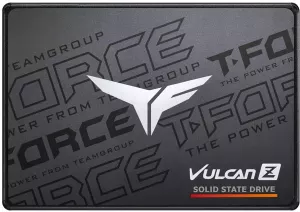
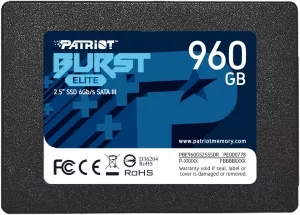
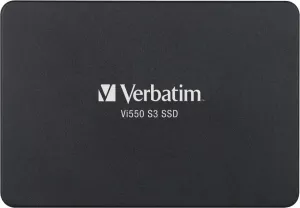
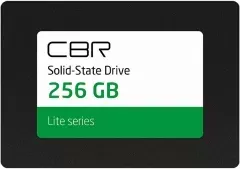
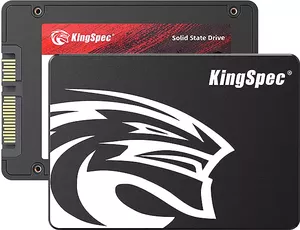
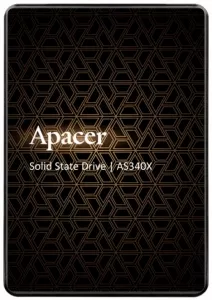
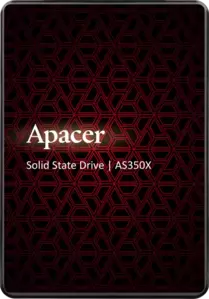
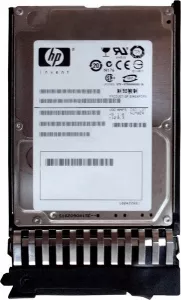
Жёсткие диски 2.5 дюйма — это накопители форм-фактора 69,85×100,45 мм, которые устанавливаются в ноутбуки, мини-ПК, внешние боксы и некоторые настольные корпуса. В эту группу входят как классические HDD со скоростью 5 400 или 7 200 об/мин, так и SATA-SSD на 550 МБ/с. В каталоге shop.by такие накопители представлены объёмом от 250 ГБ до 5 ТБ и ценой от 60 BYN.
Чаще всего 2.5" выбирают для апгрейда ноутбуков, восстановления внешних накопителей или как второй диск в настольном ПК. В Минске и регионах Беларуси доступны модели Seagate, WD, Toshiba, Samsung, Kingston, Crucial и других производителей. Форм-фактор определяет не только размер, но и совместимость: 2.5" диски не встают в 3.5"-корзины без адаптера.
2.5" — это стандарт для ноутбуков, тонких клиентов, NAS начального уровня и внешних USB-боксов, где внутри одной группы соседствуют две принципиально разные технологии: механические HDD со шпинделем и твердотельные SSD без движущихся частей. Толщина корпуса различается: 7 мм для SSD и тонких HDD, 9,5 мм для классических ноутбуковых HDD, 15 мм для серверных 2.5" на 2–5 ТБ. Стандартный интерфейс подключения — SATA III (6 Гбит/с), реже SAS для серверных моделей. Большинство 2.5" дисков комплектуются адаптером 3.5" для установки в настольные корзины.
Тип устройства: HDD 2.5" имеет механику и шпиндель, SSD — флеш-память без движущихся частей. HDD дешевле в расчёте на гигабайт (до 5 ТБ за 350–500 BYN), но выдаёт 80–160 МБ/с. SSD 2.5" на 1 ТБ стоит 250–350 BYN и работает на 550 МБ/с — в 3–6 раз быстрее.
Скорость вращения шпинделя: У 2.5" HDD два стандарта — 5 400 и 7 200 об/мин. Модель на 7 200 об/мин даёт около 160 МБ/с последовательного чтения против 120 МБ/с у 5 400 об/мин, но сильнее нагревается и шумит. В ноутбуках чаще ставят 5 400 об/мин из-за энергопотребления и нагрева.
Толщина: 7 мм — для тонких ноутбуков и SSD, 9,5 мм — для стандартных ноутбуков и большинства 2.5" HDD, 15 мм — для серверных и высокоёмких моделей. При установке в ультрабук диск толщиной 9,5 мм может не поместиться в отсек.
Объём буфера: У 2.5" HDD объём кэша обычно 8, 16, 32, 64 или 128 МБ. Больший буфер улучшает производительность при работе с большим числом мелких файлов, но не влияет на последовательную скорость. У SSD аналог буфера — DRAM-кэш или HMB.
Скорость последовательного чтения и записи: Для 2.5" SATA-SSD предел интерфейса — 550–560 МБ/с, у HDD 5 400 об/мин — 100–120 МБ/с, у HDD 7 200 об/мин — 130–160 МБ/с. Это ключевая разница между SSD и HDD: интерфейс один, но накопители отличаются в 4 раза.
Ударостойкость при работе: SSD выдерживает удары до 1 500 G, HDD при работе — только 300–400 G, и то в выключенном состоянии выдерживает больше (900 G), чем во время вращения шпинделя. Для ноутбука, который часто переносят, SSD предпочтительнее.
Потребляемая мощность: 2.5" HDD потребляет 1,5–2 Вт в работе и до 4,5 Вт при старте шпинделя. 2.5" SATA-SSD — 1,5–3 Вт. Разница влияет на время автономной работы ноутбука и нагрев в компактных корпусах.
Время наработки на отказ: У 2.5" HDD MTBF составляет 600 000 часов (около 68 лет непрерывной работы), у SSD обычно указан TBW — суммарный объём записи. Для 2.5" SSD на 1 ТБ TBW часто 500–600 ТБ.
Замерьте доступное пространство: для 7 мм требуется отсек глубиной минимум 7,2 мм, для 9,5 мм — 9,7 мм. Ошибка в толщине — самая частая причина возврата при апгрейде ультрабуков. Спецификация ноутбука на сайте производителя обычно указывает поддерживаемую высоту.
Если нужен большой архив за минимальные деньги, выбирайте 2.5" HDD на 2 ТБ (5 400 об/мин). Для системы, программ и активных данных — 2.5" SSD на 500 ГБ или 1 ТБ. Разумная схема в настольном ПК: SSD на 500 ГБ под систему + HDD на 2 ТБ под файлы.
Все современные ноутбуки и материнские платы с SATA-разъёмом поддерживают SATA III (6 Гбит/с). Более старые платы с SATA II (3 Гбит/с) ограничат скорость SSD до 250–280 МБ/с. Проверьте спецификацию платы или ноутбука.
Если диск устанавливается в настольный корпус с корзинами 3.5", нужен переходник-салазки. Многие 2.5" HDD и SSD поставляются с таким адаптером, но не все — уточните наличие в комплектации.
Все современные 2.5" SATA-SSD поддерживают TRIM — команду, которая сообщает накопителю о свободных блоках. Без TRIM скорость записи со временем падает. Windows 10 и 11 поддерживают TRIM автоматически, но для RAID-массивов может потребоваться ручная настройка.
| Характеристика | Seagate Barracuda 2.5" 2 ТБ HDD 5 400 об/мин | Kingston A400 2.5" 960 ГБ SSD SATA | Samsung 870 EVO 2.5" 2 ТБ SSD SATA | Для каких сценариев |
|---|---|---|---|---|
| Тип устройства | HDD (механический) | SSD (флеш-память TLC) | SSD (флеш-память TLC) | HDD — архив; SSD — система и активные данные |
| Скорость вращения | 5 400 об/мин | — | — | У SSD механики нет |
| Последовательное чтение | ~120 МБ/с | ~500 МБ/с | ~560 МБ/с | SSD быстрее HDD в 4–5 раз |
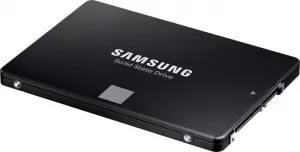
| Последовательная запись | ~120 МБ/с | ~450 МБ/с | ~530 МБ/с | Samsung 870 EVO быстрее Kingston A400 на 15% |
| Объём буфера / DRAM | 128 МБ кэш | Без DRAM (HMB) | 512 МБ DRAM LPDDR4 | DRAM повышает стабильность при длительной записи |
| Ударостойкость при работе | ~300 G | 1 500 G | 1 500 G | SSD безопаснее в мобильных устройствах |
| Потребляемая мощность | до 1,9 Вт | до 1,5 Вт | до 2,2 Вт в работе | HDD потребляет меньше в простое, но больше при старте |
| Ориентировочная цена | от 280 BYN | от 260 BYN | от 620 BYN | HDD выгоднее по цене за гигабайт |
Да, но потребуется адаптер-салазки с 3.5" на 2.5" — многие корпуса имеют универсальные посадочные отверстия для обоих размеров, тогда адаптер не нужен. Если корзина рассчитана только на 3.5", нужен переходник, который обычно стоит 10–20 BYN.
Технически работать будет, но Windows 11 на 2.5" HDD 5 400 об/мин загружается 40–60 секунд против 10–15 секунд на SSD. Для системы выбирайте SSD; HDD оставьте под архивы, медиатеки и резервные копии.
M.2 NVMe PCIe 4.0 быстрее в 12–13 раз по последовательным операциям: 7 000 МБ/с против 550 МБ/с у SATA. Но в повседневных задачах (загрузка ОС, офисные программы) разница меньше — 2.5" SATA SSD уже даёт достаточную отзывчивость. NVMe выбирайте, если в корпусе есть свободный M.2-слот.
Среднее время наработки на отказ (MTBF) у 2.5" HDD — около 600 000 часов, но реальный ресурс зависит от механических нагрузок. Ноутбук, который переносят каждый день, подвергает HDD вибрациям и ударам — при этом ресурс сокращается до 3–5 лет. SSD в тех же условиях живёт дольше.
Да, при помощи программы-клонера (Acronis, Macrium Reflect, Samsung Data Migration для Samsung SSD). Программа переносит все данные с HDD на SSD, после чего достаточно заменить диск и загрузиться. Главное — чтобы объём SSD был не меньше занятого места на HDD.
Для системного диска и работы с большими файлами выбирайте модель с DRAM-кэшем (например, Samsung 870 EVO) — она даёт до 98 000 IOPS 4K-чтения и меньше проседает при длительной записи. Для игр и архивов модели без DRAM с HMB (Kingston A400, Crucial BX500) дешевле на 15–25% и работают сопоставимо в обычных задачах.
SMR и CMR (для 2.5" HDD): SMR (Shingled Magnetic Recording) записывает дорожки с перекрытием, что увеличивает плотность, но замедляет перезапись — скорость может падать до 30–50 МБ/с при длительной записи. CMR (Conventional) не имеет этого недостатка. Для 2.5" HDD на 2 ТБ чаще встречается SMR, поэтому такие диски подходят для архивов, но не для частой перезаписи больших файлов.
TRIM: Команда, которая сообщает 2.5" SATA-SSD о свободных блоках после удаления файлов. Без TRIM контроллер не знает, какие ячейки можно очистить, и скорость записи со временем падает до 100–150 МБ/с. Windows 10 и 11 отправляют TRIM автоматически, но в RAID-массивах может потребоваться ручная настройка.
DRAM-кэш: Отдельный буфер на SSD, который хранит таблицу трансляции адресов. Модели с DRAM (Samsung 870 EVO — 512 МБ LPDDR4) показывают до 98 000 IOPS 4K-чтения и не проседают при длительной записи. SSD без DRAM (Kingston A400) используют HMB и дают около 40 000 IOPS.
HMB (Host Memory Buffer): Технология, при которой 2.5" SSD без DRAM использует часть системной оперативной памяти для кэширования таблицы трансляции. Работает только при подключении к SATA-контроллеру с поддержкой AHCI — в старых системах с IDE-режимом HMB не активируется.
SATA III (6 Гбит/с): Интерфейс с теоретической пропускной способностью 600 МБ/с, реальная — 550–560 МБ/с после накладных расходов. Все 2.5" SSD упираются именно в этот предел. Для сравнения, SAS 12 Гбит/с в серверных 2.5" дисках даёт до 1 100 МБ/с, но требует SAS-контроллера.
NCQ (Native Command Queuing): Технология, которая позволяет накопителю переупорядочивать до 32 команд для оптимизации работы с очередями. Для 2.5" HDD NCQ снижает задержки при многозадачности, для SSD — встроена по умолчанию в SATA III.
В каталоге shop.by 2.5" диски представлены у продавцов Минска и регионов — от бюджетных HDD Seagate и WD на 1 ТБ (100–150 BYN) до SSD Samsung 870 EVO на 2 ТБ (620 BYN) и серверных 2.5" на 5 ТБ с интерфейсом SAS. Для апгрейда старого ноутбука подойдёт 2.5" SATA SSD на 500 ГБ; для архива — HDD 5 400 об/мин на 2 ТБ; для внешнего бокса — любой 2.5" диск толщиной 7 или 9,5 мм. Перед заказом уточните у продавца толщину корпуса диска и наличие адаптера 3.5" — несовместимость по высоте отсека и отсутствие переходника чаще всего становятся причиной возвратов. Доставка по Беларуси и самовывоз из магазинов Минска доступны для большинства позиций.




_icon.webp)
_icon.webp)
_icon.webp)
_icon.webp)
_icon.webp)
__icon.webp)
_icon.webp)
_icon.webp)
_icon.webp)
_icon.webp)