


Классификация товаров на Shop.by через Личный кабинет: https://shop.by/office
Как покупатель может найти товары моего интернет-магазина на Торговом портале Shop.by
Когда происходит автоматическая классификация?
Как начать работу с классификацией?
Статусы классификации товаров в Панели управления интернет-магазина
- Тип 1а: тип выбран, статус модели - отсутствуют. (см. рисунок ниже)
- Тип 1b. тип выбран, статус модели - «подходящие варианты отсутствуют» или «Не выбрана»
- Тип 1с. тип выбран, модель выбрана
- Тип 2. Не выбран тип
Рекомендации по классификации товаров в Личном кабинете
ОСНОВНЫЕ ОПРЕДЕЛЕНИЯ
Товар (Товарное предложение) — данные о товаре Вашего интернет магазина содержащие: иллюстрацию, название товара, краткое описание и стоимость товара. Указанные данные передаются на Shop.by из базы данных, загруженной Вами с помощью Личного кабинета.
Модель — карточка товара, которая содержит название модели, иллюстрации, краткое описание товара, вкладку с параметрами товара, вкладку со списком товарных предложений интернет-магазинов, связанных с моделью; вкладки с отзывами покупателей на модель.
Тип в каталоге — конечный раздел каталога, в котором отображаются товарные предложения или модели товаров, а также присутствует фильтр для подбора по параметрам.
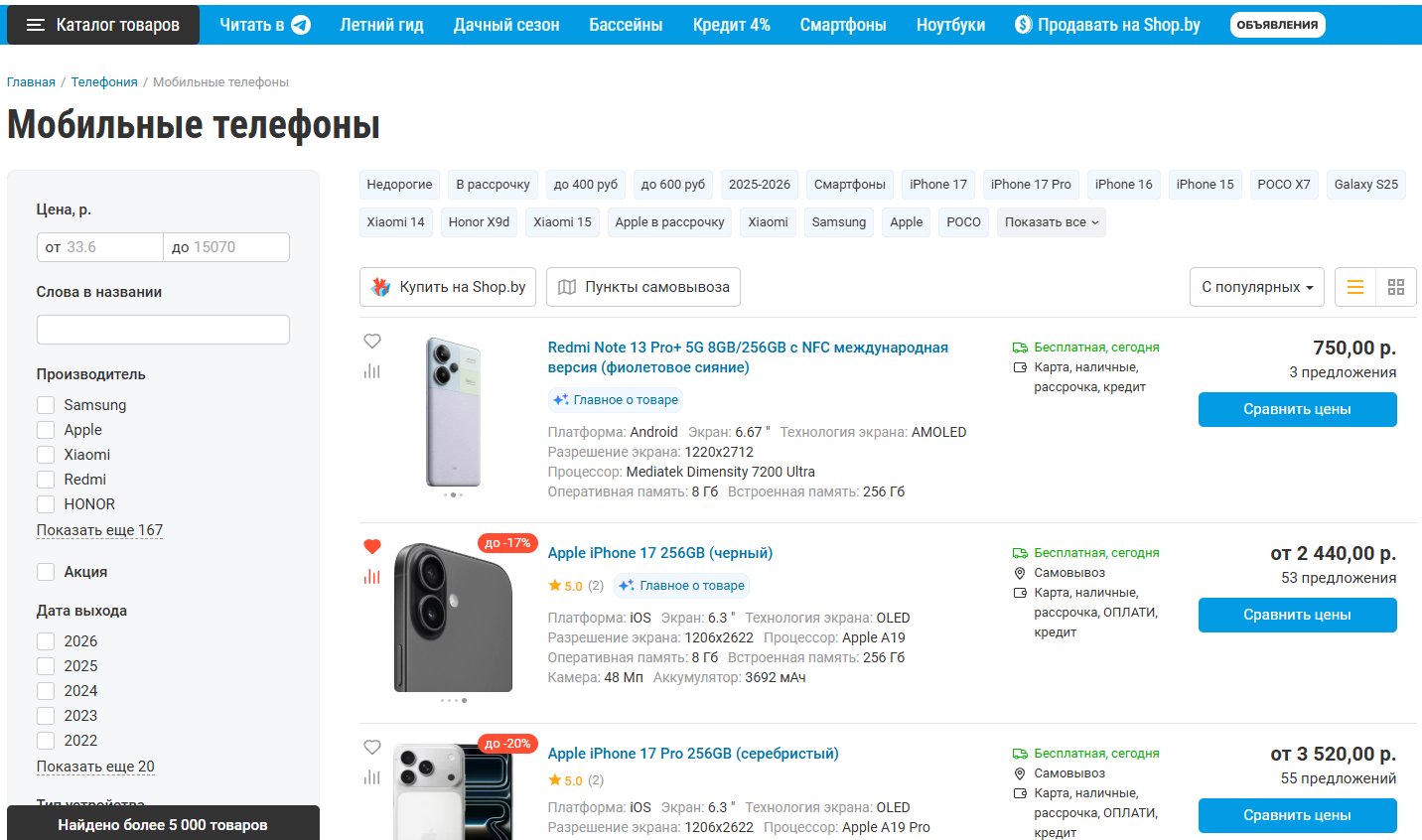
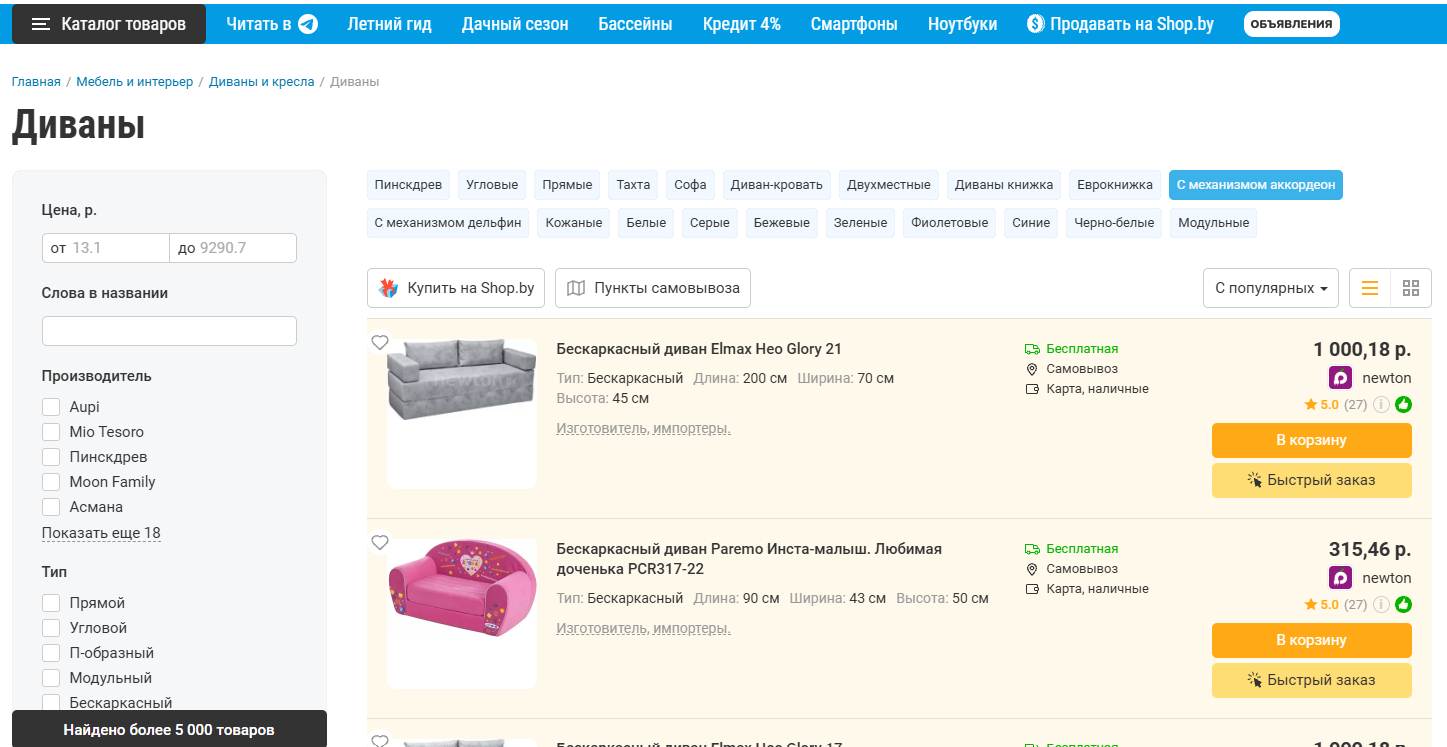
Раздел в каталоге — тематически объединенная группа типов или подразделов каталога. Разделы упрощают навигацию покупателей по каталогу.
На странице раздела отображается:
- список самых посещаемых типов;
- список интернет-магазинов, у которых есть товары в типах, отнесенных к данному разделу;
- слайдер с популярными моделями в каталоге;
- слайдер с недавно созданными моделями.
Классификация к типу — сопоставление товаров Вашего интернет-магазина с типами, существующими в каталоге Shop.by.
Классификация к модели — сопоставление классифицированных к типу товаров с Моделями, существующими в каталоге Shop.by.
Автоматическая классификация — связывание товаров, которые Вы загрузили в Личный кабинет Shop.by, с типами и моделями на Shop.by на основании внутренних алгоритмов системы.
Ручная классификация (привязка) — связывание товаров, которые Вы загрузили в Личный кабинет Shop.by, вручную с нужным типом и/или моделью.
Как покупатель может найти товары моего интернет-магазина на Торговом портале Shop.by?
- Используя контекстный поиск: в результатах контекстного поиска покупатель увидит все модели и товарные предложения, название которых соответствует его поисковому запросу.
- Используя навигацию по каталогу, переходя по разделам до типа, содержащего модели или товарные предложения.
- Используя фильтры в типе для подбора товаров, имеющих подходящие покупателю характеристики и условия доставки и оплаты.
- Для того чтобы размещение товаров на портале было эффективным, товары необходимо классифицировать к типам или моделям каталога Shop.by.
- Все товары, которые Вы хотите размещать на Shop.by, должны быть классифицированы, как минимум, к типу каталога.
Когда происходит автоматическая классификация?
- При первой загрузке прайс-листа.
Как только Вы добавили прайс-лист или ссылку для загрузки товаров в Личный кабинет Shop.by и он прошел проверку на соответствие техническим требованиям, система приступает к автоматической классификации.
- При последующих обработках прайс-листа для новых товаров в прайсе и неклассифицированных товаров.
Если при очередной обработке прайс-листа система обнаружит в нем новые или неклассифицированные товары, для таких товаров будет запущена процедура автоматической классификации.
- Ежедневно для товаров, которые привязаны к типу с моделями, но не привязаны к модели.
Один раз в сутки (в ночное время), происходит сброс классификации всех товаров, которые привязались к типу с моделями, но не привязались к моделям. И при следующей обработке прайс-листа для таких товаров запускается автоматическая классификация.
Важно!
- Автоматическая классификация привязывает к типам и/или моделям те товары, которые соответствуют Регламенту и требованиям алгоритмов.
- Если нужно уже классифицированный товар привязать к другому типу и/или модели, Вы можете воспользоваться функцией РУЧНАЯ КЛАССИФИКАЦИЯ.
- Автоматически классифицированные товары не переклассифицируются без посторонней помощи.
Как начать работу с классификацией?
Для проведения классификации необходимо перейти в Раздел Личного кабинета:
Сервисы – Управление товарами – Классификация товаров.
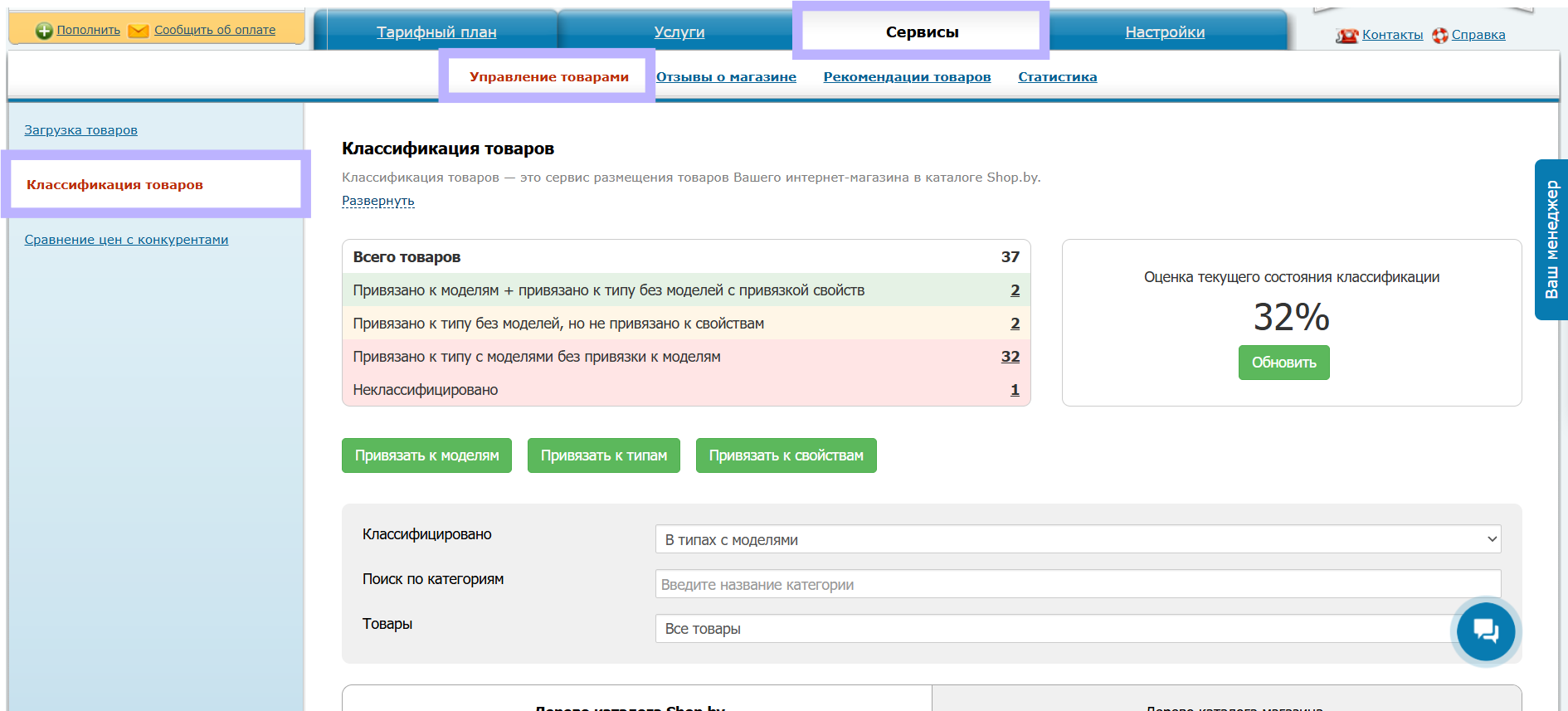
Для того чтобы автоматически классифицировать МАКСИМАЛЬНОЕ количество Ваших товаров к типам или моделям необходимо, чтобы:
- В каталоге Shop.by присутствовал тип, соответствующий Вашему товару.
- В каталоге Shop.by присутствовала модель, соответствующая Вашему товару (если подходящий Тип — с моделями).
- Название вашего товара соответствовало Регламенту.
Автоматическая классификация осуществляется на основании внутренних алгоритмов Shop.by.
Для повышения количества товаров, которые система сможет проклассифицировать самостоятельно, обязательно следовать следующему принципу наименования товаров:
[Название типа] + [Название производителя] + [Модель] + прочее
Пример правильного названия:
Холодильник ATLANT ХМ 4012-022
Пример некорректного названия, у которого могут возникнуть проблемы с классификацией:
Холодильник ХМ 4012-022 или АТЛАНТ ХМ 4012-022
Результаты классификации
По результатам автоматической классификации товары Вашего магазина будут разделены на несколько групп в зависимости от статуса классификации. В зависимости от того, сколько товаров попало в ту или иную группе, будет определена "Оценка текущего состояния классификации".
Статусы классификации товаров в Панели управления интернет-магазина
| Название | Что делать? | Подробнее | |
| 1а. | Привязаны к типу без моделей | Отличный результат классификации | ПРОДАВАЙТЕ! |
| 1b. | Привязаны к типу с моделями, не привязаны к модели | Необходимо добиться классификации по модели | Классифицировать по модели |
| 1с. | Привязаны к типу с моделями, привязаны к модели | Отличный результат классификации | ПРОДАВАЙТЕ |
| 2 | Неклассифицированы (не привязаны к типу) | Необходимо добиться классификации по типу и/или модели. | Классифицировать по типу/модели |
Тип 1а: Привязаны к типу без моделей (модели не предусмотрены). (см. рисунок ниже)
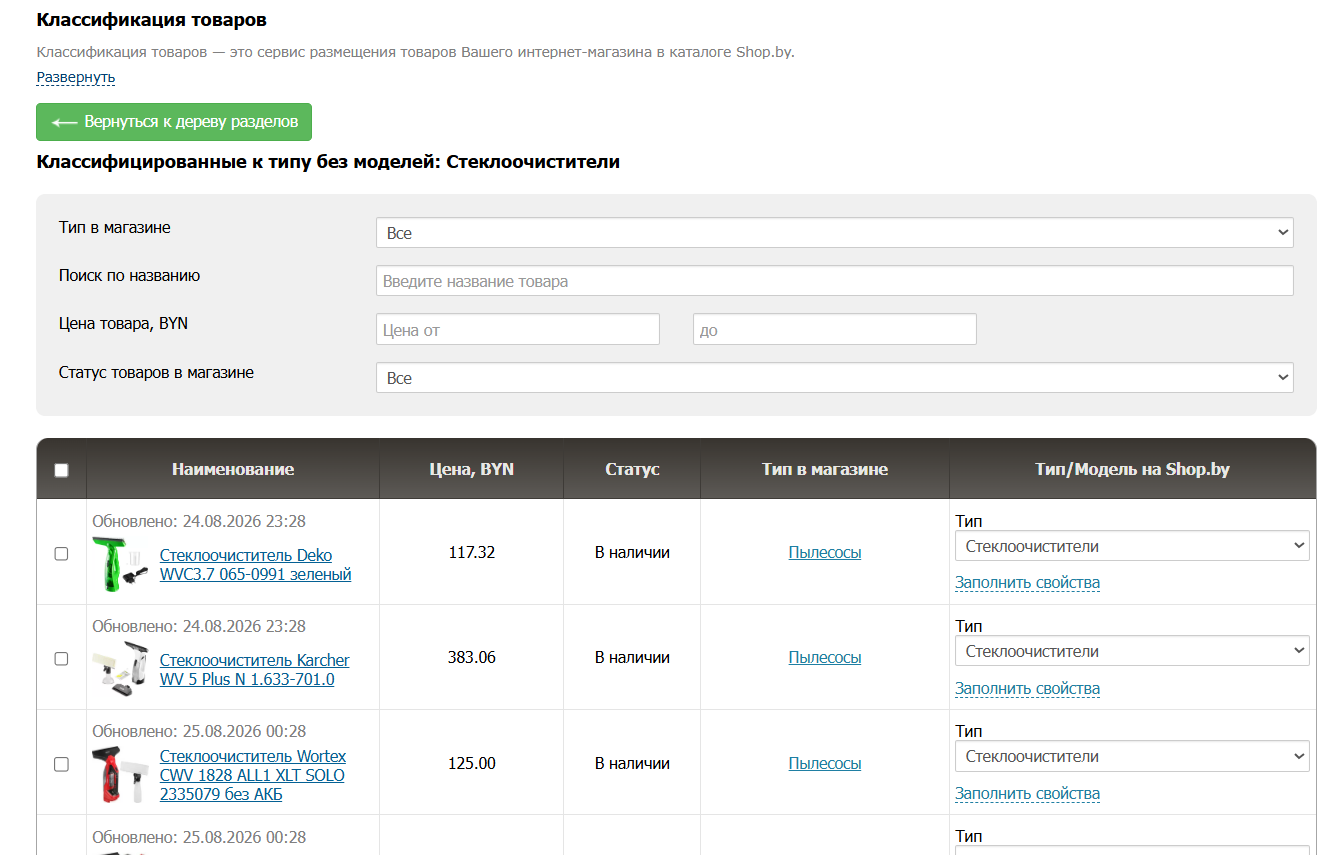
Для таких товаров нужно проверить ВОЗМОЖНОСТЬ ЗАПОЛНИТЬ ПАРАМЕТРЫ: если для ваших товаров параметры будут заполнены, то товары будут видеть покупатели, использующие фильтр на Shop.by.
Тип 1b. Привязаны к типу с моделями без привязки к моделям (рисунок ниже)
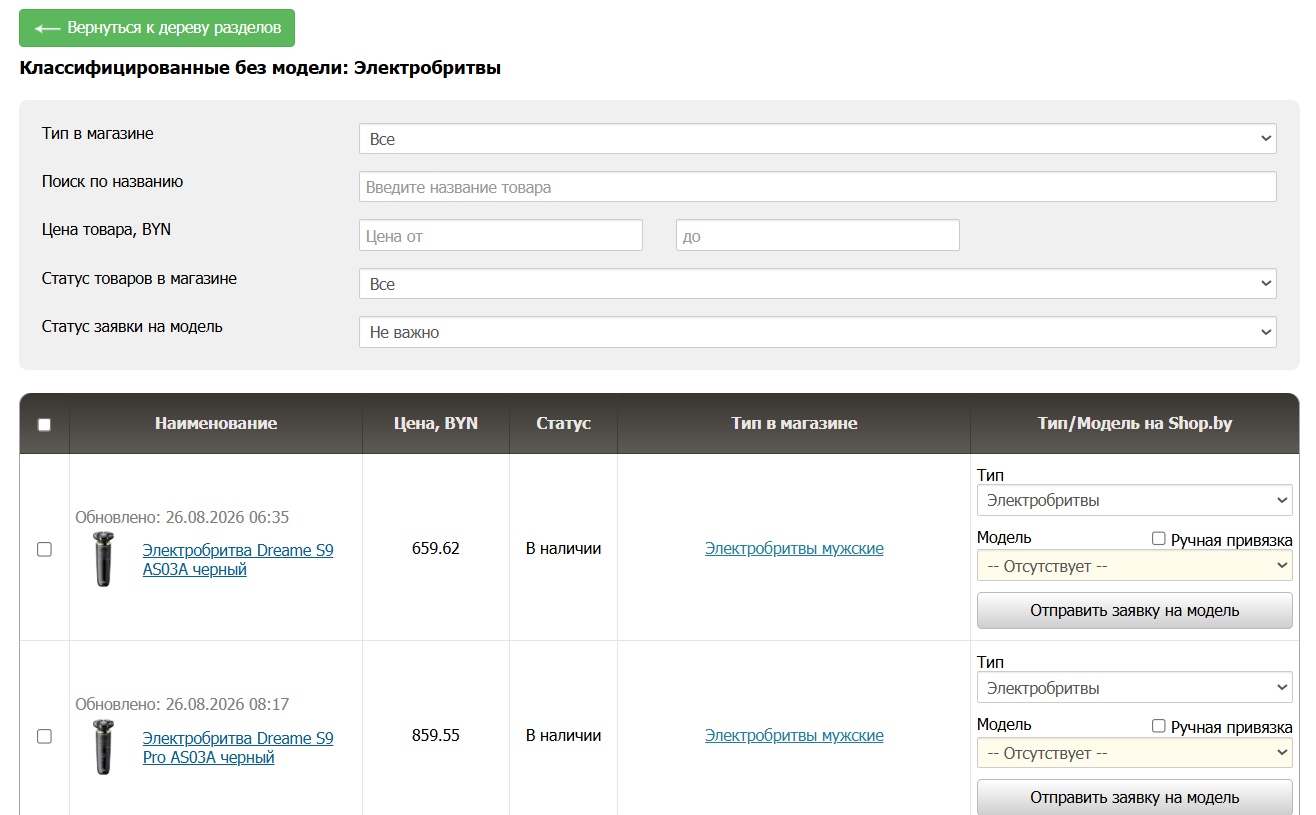
Тип 1с. Тип выбран, модель выбрана (рисунок ниже)
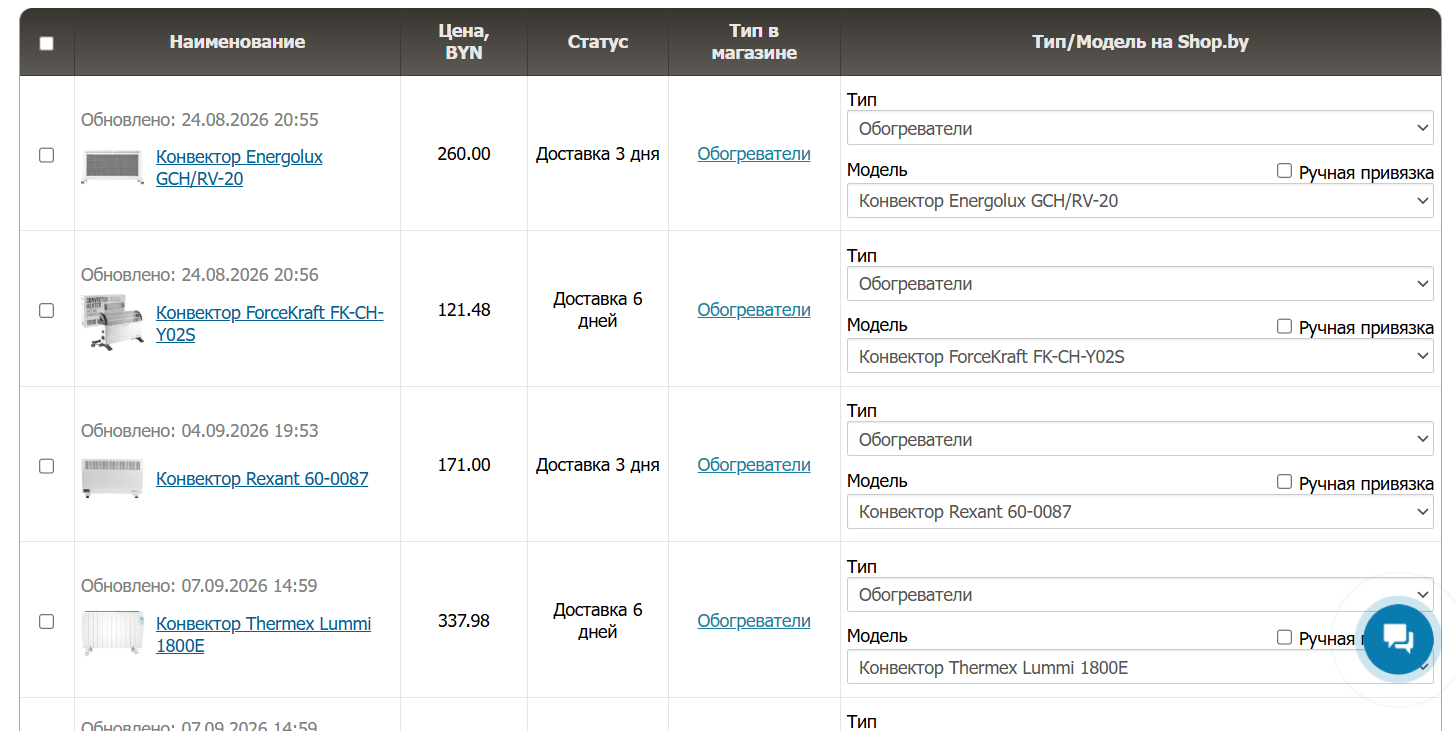
Тип 2. Не выбран тип (рисунок ниже)
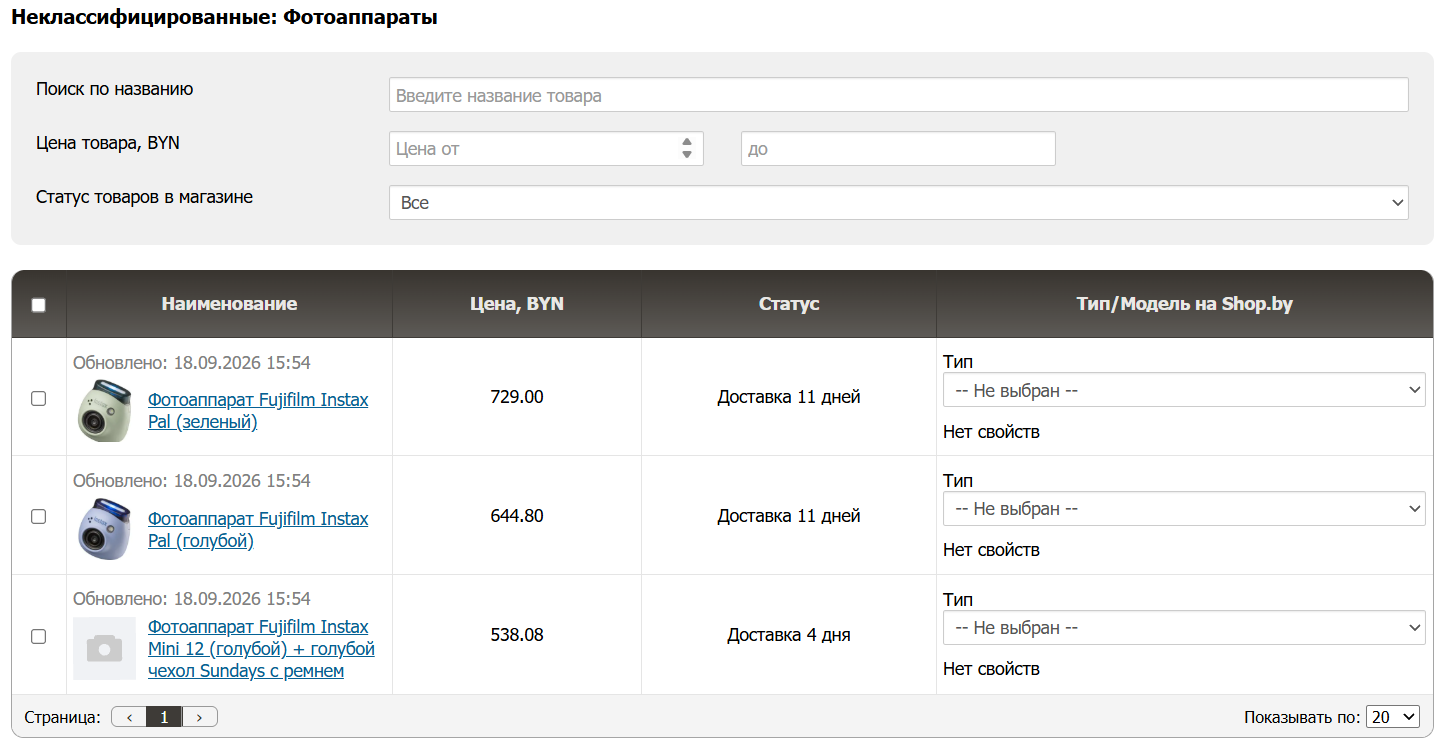
Рекомендации по классификации товаров в Личном кабинете
Работа с типом 1b
Необходимо как можно больше товаров 1b привязать к моделям товаров. Это один из самых популярных видов выбора товаров на площадке Shop.by.
Шаг 1. Проверить товары на правильность привязки к типу на Shop.by.
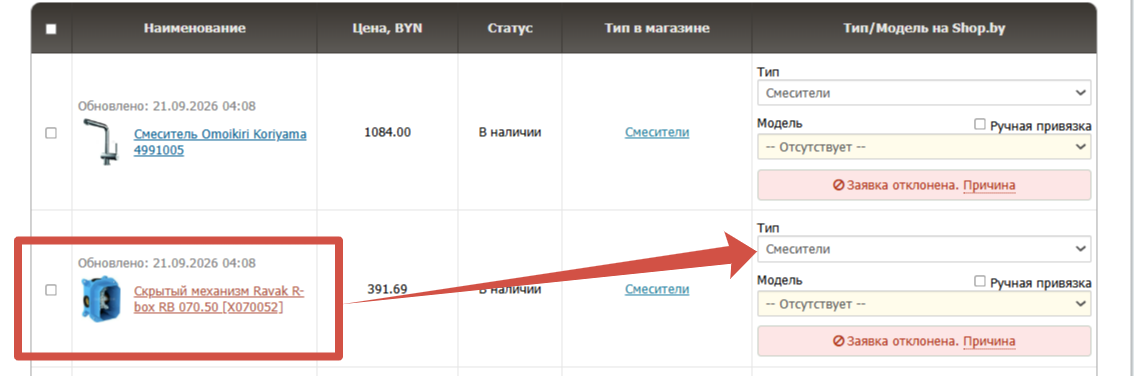
Шаг 2. Если тип выбран верно, но модель не привязалась автоматически:
- предложены варианты моделей и есть нужная - кликните по нужной модели в раскрывающемся списке.

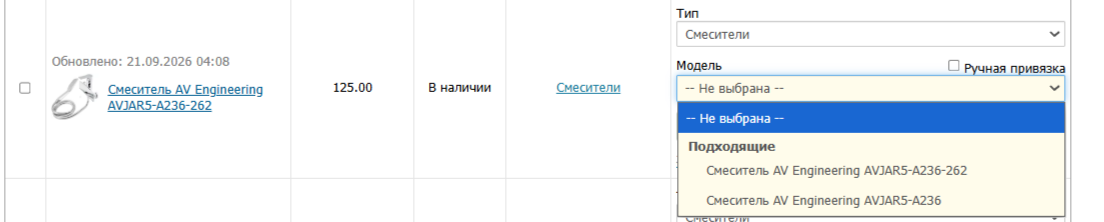
- не найдены подходящие варианты моделей: в поле Модель написано "Отсутствует" или ни один из предложеных вариантов не подходит - перейдите к РУЧНОЙ ПРИВЯЗКЕ.

Работа с типом 2
Необходимо полностью классифицировать товары 2 типа.
МАССОВАЯ КЛАССИФИКАЦИЯ (для того, чтобы привязать несколько товаров к типу сразу)
Шаг 1. Открываем все категории, где есть товары, не привязанные к типу (неклассифицированные)
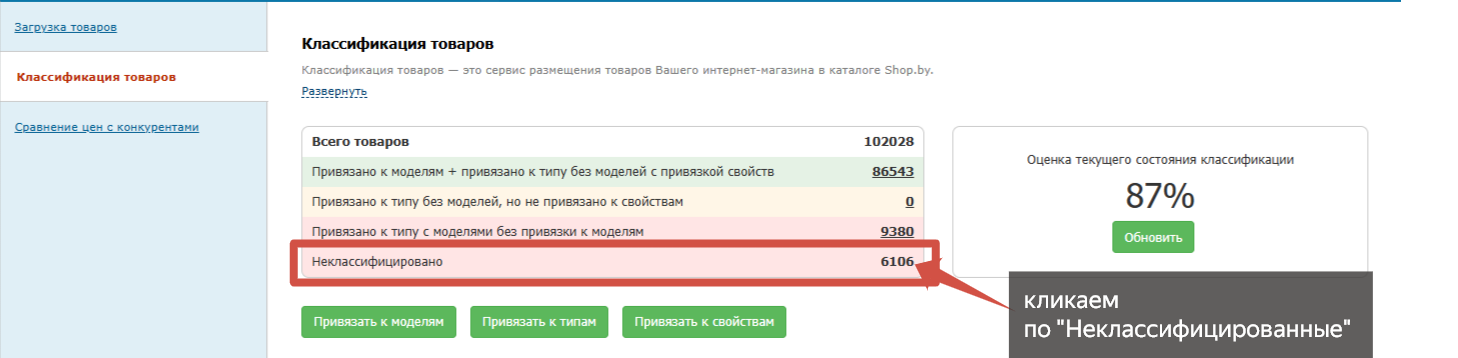
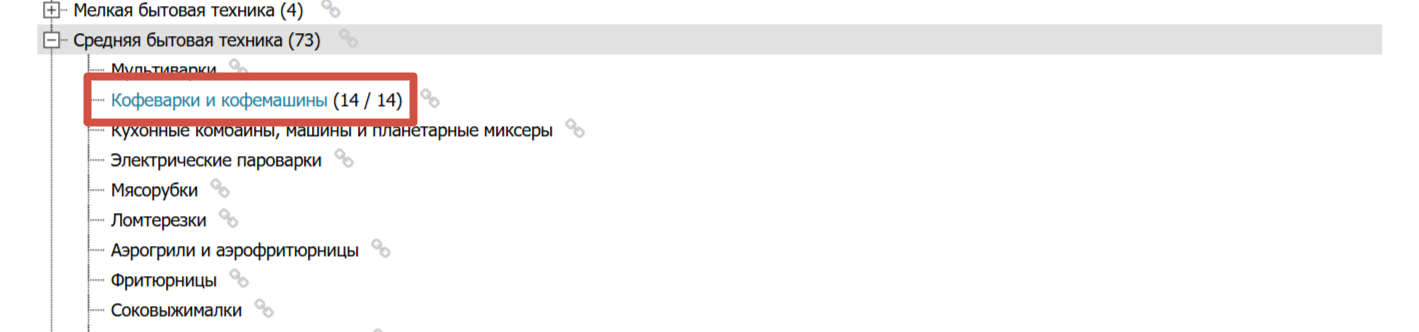
Шаг 2. Кликаем на нужную категорию с товарами
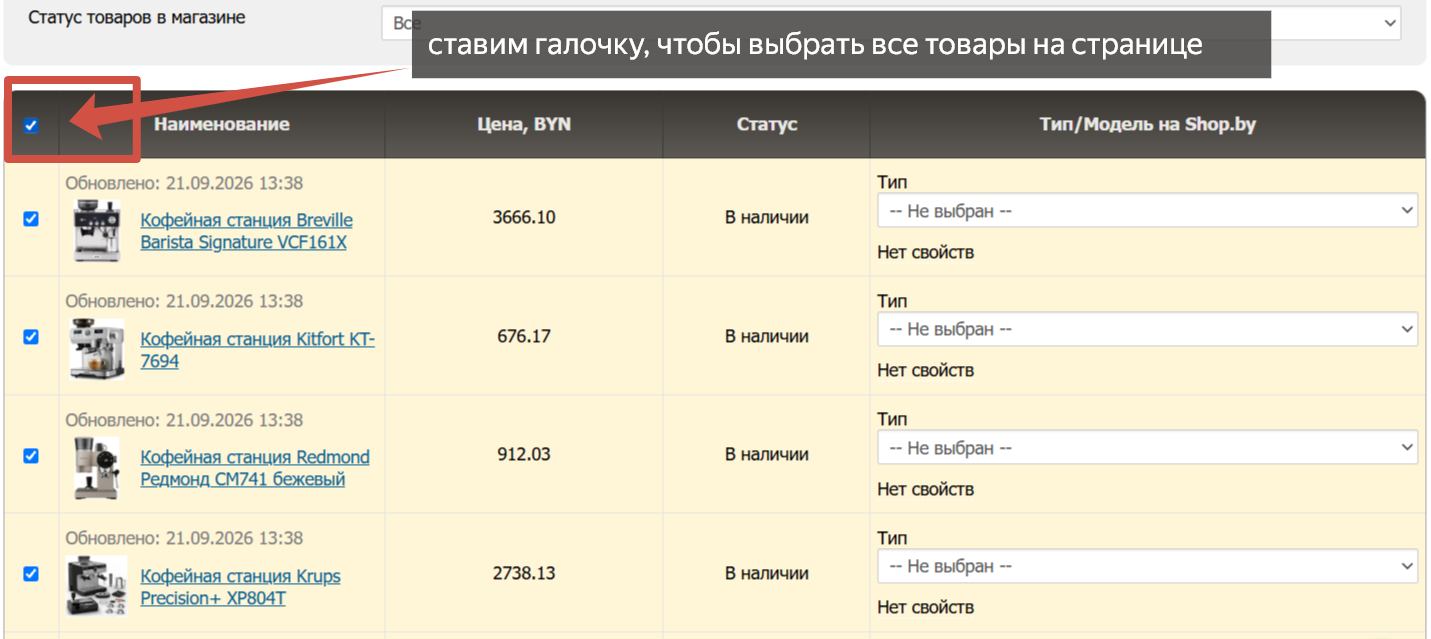
Шаг 3. В таблице с товарами выбираем все товары на странице и переходим к выбору типа Shop.by
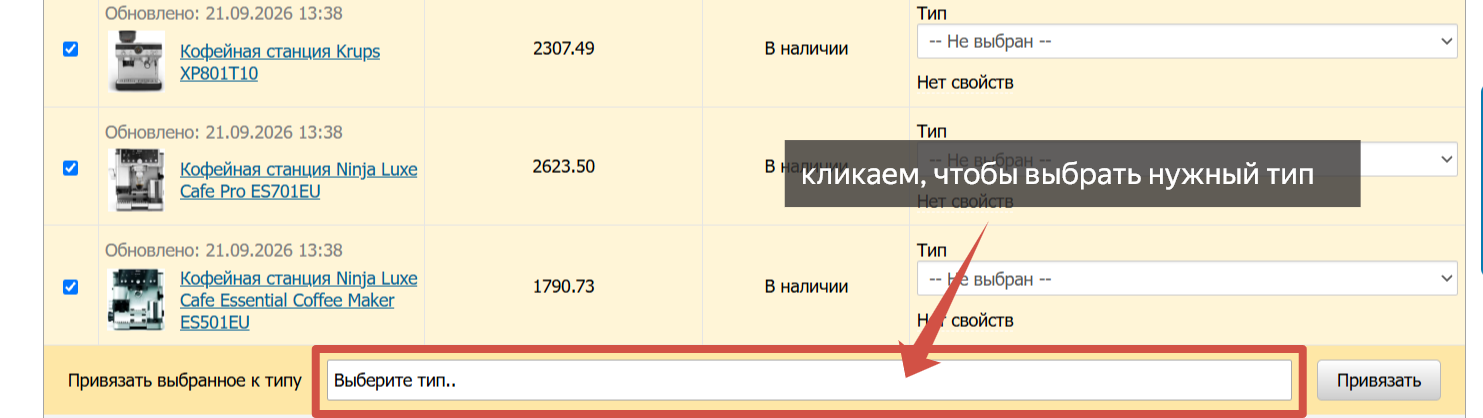
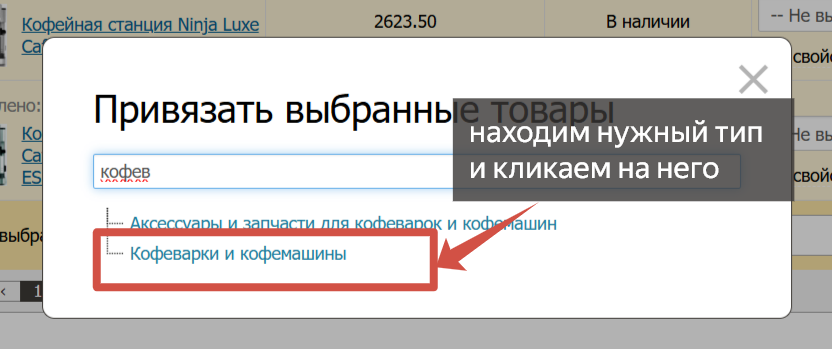
Шаг 4. В открывшемся диалоговом окне выбираем нужный тип каталога Shop.by, кликаем на него, а после жмем "Привязать"

ВАРИАНТ С ПОСТОЯННОЙ ПРИВЯЗКОЙ «Раздел в вашем магазине — Тип на Shop.by».
Важно!
Рекомендуем использовать "Замочки" (постоянную привязку) только для типов, где на Shop.by не предусмотрены модели, т.к. установленный замочек будет мешать вашим товарам автоматически привязываться к новым моделям в каталоге.
Шаг 1. Переходим в Модуль Сервис — Управление товарами — Классификация товаров и переходим на вкладку «Дерево каталога магазина».
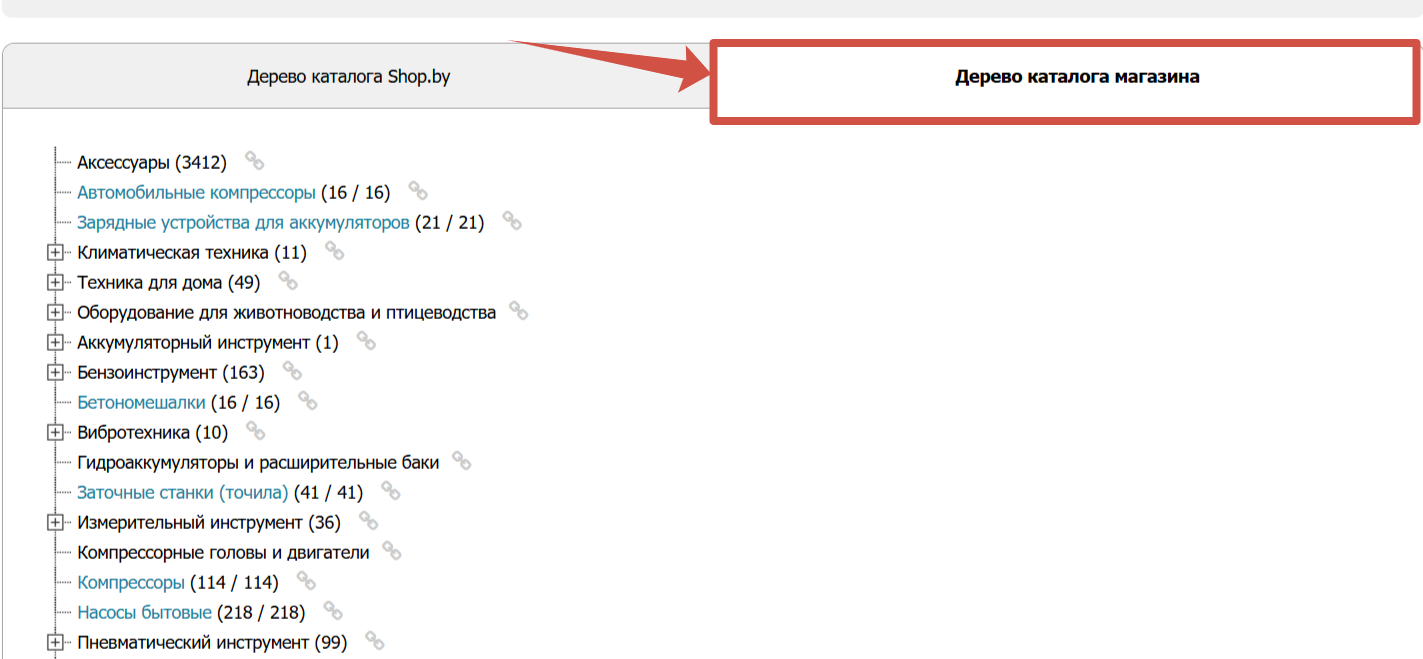
Напротив нужного раздела магазина нажимаем "замочек" и в диалоговом окне выбираем, к какому типу на Shop.by всегда привязывать товары из этого раздела

Может потребоваться повторная привязка замочков, если:
- вы изменили структуру каталога;
- изменили id разделов;
- изменили названия разделов.
Работа с типами 1а и 1с
Необходимо проверить товары этих типов на правильность классификации: чтобы тип на Shop.by, к которому они классифицировались, соответствовал их реальному типу.
! Рекомендуется поддерживать состояние Классификации таким образом, чтобы количество товаров типа 1b и 2 было равно 0.
Это необходимо для того, чтобы товары Вашего магазина были доступны при использовании любого способа выбора товара: через контекстный поиск, через каталог разделов, через каталог моделей.
В случае возникновения вопросов, связанных с размещением на Shop.by, Вы всегда можете обратиться к своему персональному менеджеру.
РУЧНАЯ КЛАССИФИКАЦИЯ
Это возможность классифицировать товар к любому нужному типу и любой существующей модели. Даже если название товара не совсем соответствует регламенту.
Используется для:
- привязки неклассифицированных товаров к типу и, если применимо, модели на Shop.by;
- привязки к модели товаров, которые классифицировались к типу, но не попали в нужную модель;
- перепривязки товаров к другому типу или модели, если товар привязался некорректно.
Пример использования:
Модель на Shop.by — Смартфон Apple iPhone 17 512GB (сиреневый)
Товар магазина называется Apple iPhone 17 512GB фиолетовый (Lavender) MG6U4
Результат автоматической классификации для такого товара:
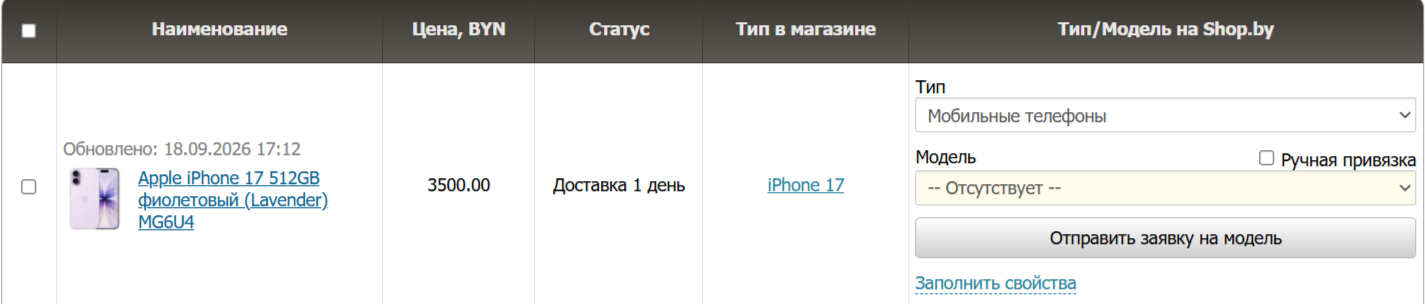
Шаг 1. Перейти к Ручной привязке
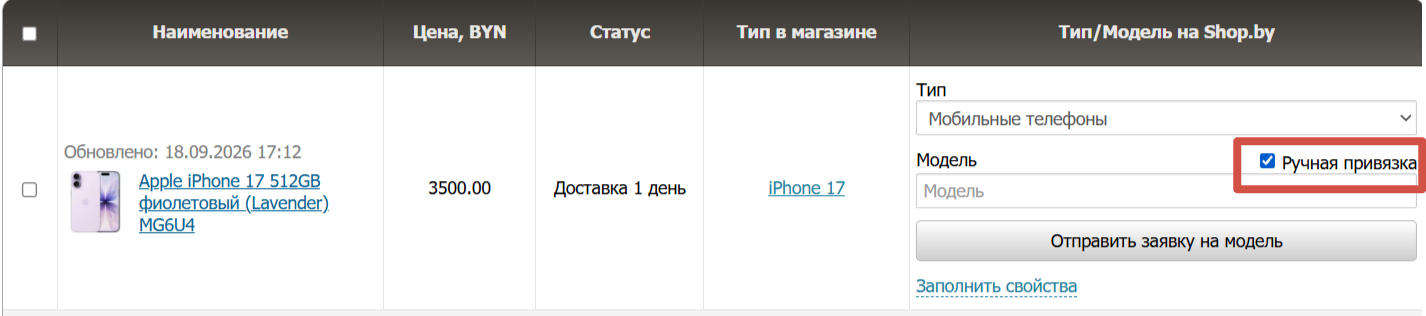
Шаг 2. В строке поиска подходящих моделей ввести часть названия искомого товара и выбрать подходящую модель.
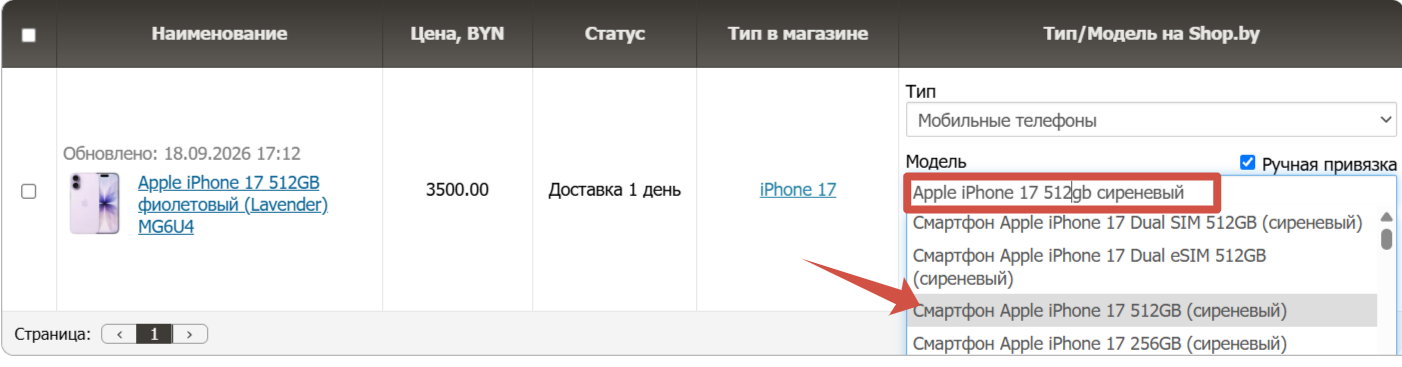
Шаг 3. Поздравляем! Ваш товар привязан к модели и в течение 15 минут отобразится в карточке выбранной модели на Shop.by
Важно! Если Вы так и не нашли подходящую модель, ОТПРАВЛЯЙТЕ ЗАЯВКУ НА ЕЁ СОЗДАНИЕ, нажав соответствующую кнопку.

Заявка на создание модели
Если на Shop.by в типе с моделями ещё нет карточки для Вашего товара, Вы можете:
- отправить заявку на создание моделей через Личный кабинет, нажав кнопку "Отправить заявку на модель" (см. скрин выше)
или
- отправить заявку на электронный ящик редакции каталога Shop.by admin-model@shop.by (в копию письма поставьте Вашего персонального менеджера)
Тема письма: заявка на создание моделей от НАЗВАНИЕ ВАШЕГО МАГАЗИНА
Когда будут созданы модели?
Срок выполнения заявок на модели зависит от:
- плана производства моделей, утвержденного в редакции Shop.by;
- популярности типа, к которому относятся товары;
- количества магазинов, предлагающих на Shop.by товар, относящийся к данной модели.
Максимальное количество заявок на создание моделей, которое может единовременно находиться в Вашем списке заявок на создание моделей, не должно превышать 200 единиц. Если количество таких заявок превышает 200 единиц — дождитесь исполнения уже поданных заявок.