ПринтерыПринтеры с бесплатной доставкой
Лазерные
Фотопринтеры
СНПЧ
Цветная печать
Черно-белая печать
Печать А3
Для среднего объёма печати
Печать без компьютера
С автоматической двусторонней печатью
HP
Canon
Epson
Samsung
Brother
3D принтеры
Термопринтеры
Сублимационная печать
Подбор по параметрам (1 186)
С популярных
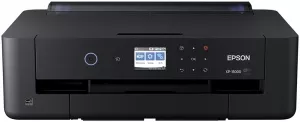
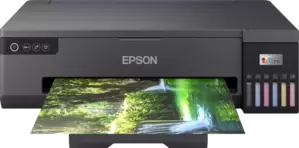
Фотопринтер Epson EcoTank L8050- Тип: Фотопринтер
- Формат: A4
- Технология печати: Струйная
- Тип печати: Цветная
- Разрешение печати: 5760х1440
- Скорость ч/б печати: 8 стр/мин
- Интерфейсы: USB, Wifi
Бесплатная,
завтра
Самовывоз
карта, наличные, рассрочка, ОПЛАТИ, кредит, ЕРИП
от 1 531,47 Ђ
6 предложений
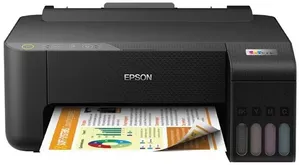
Сравнить ценыПринтер Epson EcoTank L1250- Тип: Принтер
- Формат: A4
- Технология печати: Струйная
- Тип печати: Цветная
- Разрешение печати: 5760х1440
- Скорость ч/б печати: 33 стр/мин
- Интерфейсы: USB, Wifi
Бесплатная,
сегодняСамовывоз
карта, наличные, рассрочка, ОПЛАТИ, кредит, ЕРИП от 696,30 Ђ
6 предложений
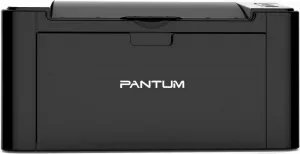
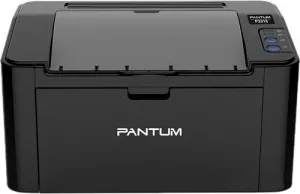
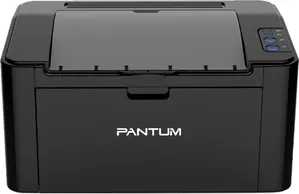
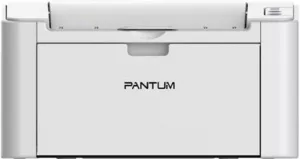
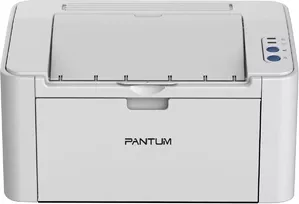
Сравнить ценыЛазерный принтер Pantum P2500W- Тип: Принтер
- Формат: A4
- Технология печати: Лазерная
- Тип печати: Черно-белая
- Разрешение печати: 1200x1200
- Скорость ч/б печати: 22 стр/мин
- Интерфейсы: USB, Wifi
Бесплатная,
9 ноябряСамовывоз
карта, наличные, рассрочка, ОПЛАТИ, кредит от 342,20 Ђ
2 предложения
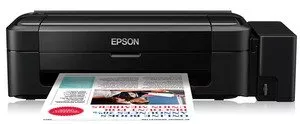
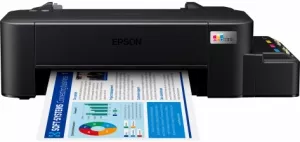
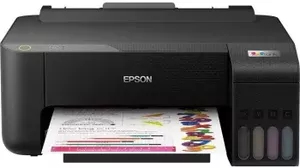
Сравнить ценыСтруйный принтер Epson L121- Тип: Принтер
- Формат: A4
- Технология печати: Струйная
- Тип печати: Цветная
- Разрешение печати: 720х720
- Скорость ч/б печати: 9 стр/мин
- Интерфейсы: USB
Бесплатная,
завтраСамовывоз
карта, наличные, рассрочка, ОПЛАТИ, кредит, ЕРИП от 505,00 Ђ
5 предложений
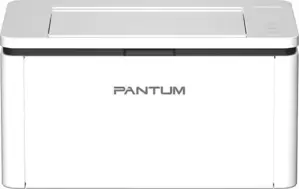
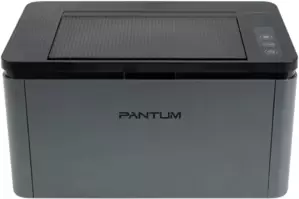
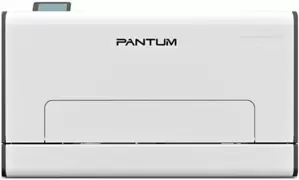
Сравнить ценыПринтер Pantum BP2300W- Тип: Принтер
- Формат: A4
- Технология печати: Лазерная
- Тип печати: Черно-белая
- Скорость ч/б печати: 22 стр/мин
- Интерфейсы: Bluetooth, USB, Wifi
Бесплатная,
13 ноябряСамовывоз
карта, наличные, рассрочка, ОПЛАТИ, кредит, ЕРИП от 323,00 Ђ
3 предложения
Сравнить ценыБесплатная,
13 ноябряналичные от 334,90 Ђ
2 предложения
Сравнить ценыБесплатная,
сегодняСамовывоз
карта, наличные, рассрочка, ОПЛАТИ, кредит, ЕРИП от 476,00 Ђ
9 предложений
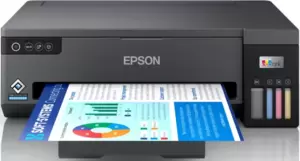
Сравнить ценыПринтер Epson EcoTank L18050- Тип: Принтер
- Формат: A3
- Технология печати: Струйная
- Тип печати: Цветная
- Разрешение печати: 5760х1440
- Скорость ч/б печати: 22 стр/мин
- Интерфейсы: Ethernet, USB, Wifi
Бесплатная,
завтраСамовывоз
карта, наличные, рассрочка, ОПЛАТИ, кредит, ЕРИП от 2 102,40 Ђ
9 предложений
Сравнить ценыБесплатная,
завтраСамовывоз
карта, наличные, ОПЛАТИ, кредит, ЕРИП от 403,00 Ђ
2 предложения
Сравнить ценыБесплатная,
завтраСамовывоз
карта, наличные, рассрочка, ОПЛАТИ, кредит, ЕРИП от 455,30 Ђ
6 предложений
Сравнить ценыСтруйный принтер Epson L132- Тип: Принтер
- Формат: A4
- Технология печати: Струйная
- Тип печати: Цветная
- Разрешение печати: 5760х1440
- Скорость ч/б печати: 27 стр/мин
- Интерфейсы: USB
Бесплатная,
завтраСамовывоз
карта, наличные, рассрочка, ОПЛАТИ, кредит, ЕРИП от 660,96 Ђ
4 предложения
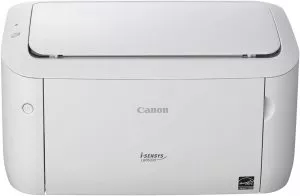
Сравнить ценыПринтер Canon i-SENSYS LBP646Cdw- Тип: Принтер
- Формат: A4
- Технология печати: Лазерная
- Тип печати: Цветная
- Разрешение печати: 1200x1200
- Скорость ч/б печати: 25 стр/мин
- Автоматическая двусторонняя печать: Есть
- Интерфейсы: Ethernet, USB, Wifi
- Отображение информации: Информативный экран
Бесплатная,
завтраСамовывоз
карта, наличные, рассрочка, ОПЛАТИ, кредит, ЕРИП от 1 073,00 Ђ
5 предложений
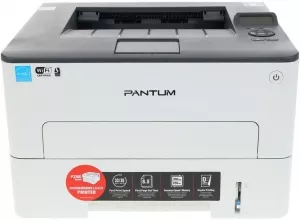
Сравнить ценыЛазерный принтер Pantum P3010DW- Тип: Принтер
- Формат: A4
- Технология печати: Лазерная
- Тип печати: Черно-белая
- Разрешение печати: 1200x1200
- Скорость ч/б печати: 30 стр/мин
- Автоматическая двусторонняя печать: Есть
- Интерфейсы: Ethernet, NFC, USB, Wifi
- Отображение информации: Информативный экран
Бесплатная,
10 ноябряСамовывоз
карта, наличные, рассрочка, ОПЛАТИ, кредит, ЕРИП от 669,10 Ђ
4 предложения
Сравнить ценыПринтер Epson EcoTank L1210- Тип: Принтер
- Формат: A4
- Технология печати: Струйная
- Тип печати: Цветная
- Разрешение печати: 5760х1440
- Скорость ч/б печати: 10 стр/мин
- Интерфейсы: USB
Бесплатная,
сегодняСамовывоз
карта, наличные, рассрочка, кредит, ЕРИП от 702,10 Ђ
4 предложения
Сравнить ценыЛазерный принтер Pantum P2518- Тип: Принтер
- Формат: A4
- Технология печати: Лазерная
- Тип печати: Черно-белая
- Разрешение печати: 600x600
- Скорость ч/б печати: 22 стр/мин
- Интерфейсы: USB
Бесплатная,
завтраСамовывоз
карта, наличные, рассрочка, ОПЛАТИ, кредит, ЕРИП от 304,00 Ђ
5 предложений
Сравнить ценыПринтер Epson EcoTank L11050- Тип: Принтер
- Формат: A3
- Технология печати: Струйная
- Тип печати: Цветная
- Разрешение печати: 4800x1200
- Скорость ч/б печати: 30 стр/мин
- Интерфейсы: USB
Бесплатная,
завтраСамовывоз
карта, наличные, рассрочка, ОПЛАТИ, кредит, ЕРИП от 1 600,10 Ђ
10 предложений
Сравнить ценыПринтер Pantum P2516- Тип: Принтер
- Формат: A4
- Технология печати: Лазерная
- Тип печати: Черно-белая
- Разрешение печати: 600x600
- Скорость ч/б печати: 22 стр/мин
- Интерфейсы: USB
Бесплатная,
завтраСамовывоз
карта, наличные, рассрочка, ОПЛАТИ, кредит, ЕРИП от 306,00 Ђ
4 предложения
Сравнить ценыБесплатная,
завтраСамовывоз
карта, наличные, рассрочка, ОПЛАТИ, кредит, ЕРИП от 314,00 Ђ
3 предложения
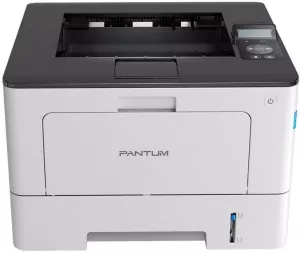
Сравнить ценыПринтер Pantum P2500NW- Тип: Принтер
- Формат: A4
- Технология печати: Лазерная
- Тип печати: Черно-белая
- Разрешение печати: 1200x1200
- Скорость ч/б печати: 22 стр/мин
- Интерфейсы: Ethernet, USB, Wifi
Бесплатная,
завтраСамовывоз
карта, наличные, рассрочка, ОПЛАТИ, кредит, ЕРИП от 313,00 Ђ
3 предложения
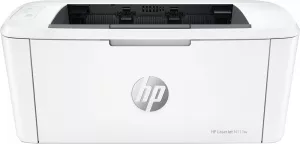
Сравнить ценыЛазерный принтер HP LaserJet M111w 7MD68A- Тип: Принтер
- Формат: A4
- Технология печати: Лазерная
- Тип печати: Черно-белая
- Разрешение печати: 600x600
- Скорость ч/б печати: 20 стр/мин
- Интерфейсы: Bluetooth, USB, Wifi
Бесплатная,
завтраСамовывоз
карта, наличные, рассрочка, ОПЛАТИ, кредит, ЕРИП от 501,37 Ђ
7 предложений
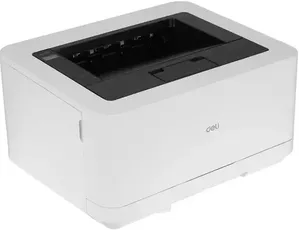
Сравнить ценыПринтер Deli P2000DNW- Тип: Принтер
- Формат: A4
- Технология печати: Лазерная
- Тип печати: Черно-белая
- Разрешение печати: 1200x1200
- Скорость ч/б печати: 25 стр/мин
- Интерфейсы: Ethernet, USB, Wifi
- Отображение информации: Информативный экран
Бесплатная,
завтраСамовывоз
карта, наличные, рассрочка, ОПЛАТИ, кредит, ЕРИП от 477,20 Ђ
5 предложений
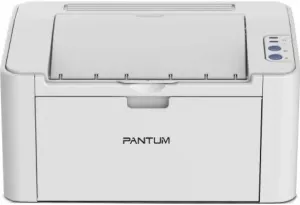
Сравнить ценыЛазерный принтер Pantum P2200- Тип: Принтер
- Формат: A4
- Технология печати: Лазерная
- Тип печати: Черно-белая
- Разрешение печати: 1200x1200
- Скорость ч/б печати: 20 стр/мин
- Интерфейсы: USB
Бесплатная,
13 ноябряСамовывоз
карта, наличные, рассрочка, ОПЛАТИ, кредит, ЕРИП от 328,00 Ђ
3 предложения
Сравнить ценыПринтер Pantum BP2302W- Тип: Принтер
- Формат: A4
- Технология печати: Лазерная
- Тип печати: Черно-белая
- Разрешение печати: 1200x1200
- Скорость ч/б печати: 22 стр/мин
- Интерфейсы: Wifi, USB, Bluetooth
Бесплатная,
завтраСамовывоз
карта, наличные, рассрочка, кредит, ЕРИП 399,00 Ђ
1 предложение
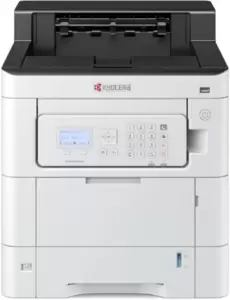
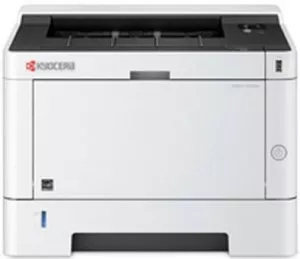
Сравнить ценыПринтер Kyocera ECOSYS PA4000x- Тип: Принтер
- Формат: A4
- Технология печати: Лазерная
- Тип печати: Цветная
- Разрешение печати: 1200x1200
- Скорость ч/б печати: 40 стр/мин
- Автоматическая двусторонняя печать: Есть
- Интерфейсы: Ethernet, USB
- Отображение информации: Информативный экран
Бесплатная,
сегодняСамовывоз
карта, наличные, рассрочка, ОПЛАТИ, кредит, ЕРИП от 943,00 Ђ
5 предложений
Сравнить ценыПринтер Pantum BP2307NW- Тип: Принтер
- Формат: A4
- Технология печати: Лазерная
- Тип печати: Черно-белая
- Разрешение печати: 1200x1200
- Скорость ч/б печати: 22 стр/мин
- Интерфейсы: Bluetooth, Ethernet, USB, Wifi
Бесплатная,
16 ноябряСамовывоз
карта, наличные, рассрочка, ОПЛАТИ, кредит, ЕРИП от 360,00 Ђ
3 предложения
Сравнить ценыЛазерный принтер Pantum BP5100DW- Тип: Принтер
- Формат: A4
- Технология печати: Лазерная
- Тип печати: Черно-белая
- Разрешение печати: 1200x1200
- Скорость ч/б печати: 40 стр/мин
- Автоматическая двусторонняя печать: Есть
- Интерфейсы: Ethernet, USB, Wifi
- Отображение информации: Информативный экран
Бесплатная,
завтраСамовывоз
карта, наличные, рассрочка, ОПЛАТИ, кредит, ЕРИП от 1 094,40 Ђ
5 предложений
Сравнить ценыБесплатная,
13 ноябряСамовывоз
карта, наличные, рассрочка, ОПЛАТИ, кредит от 485,00 Ђ
2 предложения
Сравнить ценыЛазерный принтер HP Color Laser 150nw (4ZB95A)- Тип: Принтер
- Формат: A4
- Технология печати: Лазерная
- Тип печати: Цветная
- Разрешение печати: 600x600
- Скорость ч/б печати: 18 стр/мин
- Интерфейсы: Ethernet, USB, Wifi
- Отображение информации: Информативный экран
Бесплатная,
10 ноябряСамовывоз
карта, наличные, рассрочка, ОПЛАТИ, кредит, ЕРИП от 1 041,00 Ђ
8 предложений
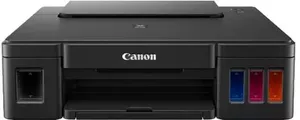
Сравнить ценыПринтер Canon PIXMA G1410- Тип: Принтер
- Формат: A4
- Технология печати: Струйная
- Тип печати: Цветная
- Разрешение печати: 4800x1200
- Скорость ч/б печати: 8.8 стр/мин
- Интерфейсы: USB
Бесплатная,
завтраСамовывоз
карта, наличные, рассрочка, ОПЛАТИ, кредит, ЕРИП от 623,29 Ђ
4 предложения
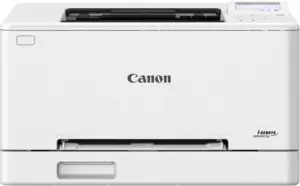
Сравнить ценыПринтер Canon i-SENSYS LBP647Cdw- Тип: Принтер
- Формат: A4
- Технология печати: Лазерная
- Тип печати: Цветная
- Разрешение печати: 1200x1200
- Скорость ч/б печати: 25 стр/мин
- Автоматическая двусторонняя печать: Есть
- Интерфейсы: Ethernet, USB, Wifi
- Отображение информации: Информативный экран
Бесплатная,
завтраСамовывоз
карта, наличные, рассрочка, ОПЛАТИ, кредит, ЕРИП от 1 029,00 Ђ
5 предложений
Сравнить ценыБесплатная,
завтраСамовывоз
карта, наличные, рассрочка, ОПЛАТИ, кредит, ЕРИП от 314,00 Ђ
6 предложений
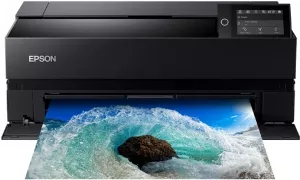
Сравнить ценыПринтер Epson SureColor SC-P700- Тип: Принтер
- Формат: A3
- Технология печати: Струйная
- Тип печати: Цветная
- Разрешение печати: 5760х1440
- Интерфейсы: Ethernet, USB, Wifi
- Отображение информации: Информативный экран
Бесплатная,
8 ноябряСамовывоз
карта, наличные, рассрочка, кредит, ЕРИП 5 372,40 Ђ
1 предложение
Сравнить ценыБесплатная,
завтраСамовывоз
карта, наличные, рассрочка, ОПЛАТИ, кредит, ЕРИП от 425,00 Ђ
7 предложений
Сравнить цены
до -19%Бесплатная
Самовывоз
карта, наличные, рассрочка, ОПЛАТИ, кредит от 313,10 Ђ
2 предложения
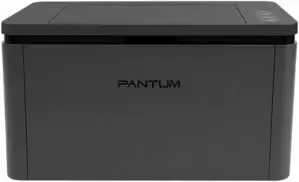
Сравнить ценыПринтер Pantum BP2300- Тип: Принтер
- Формат: A4
- Технология печати: Лазерная
- Тип печати: Черно-белая
- Скорость ч/б печати: 22 стр/мин
- Интерфейсы: USB
Бесплатная,
завтраСамовывоз
карта, наличные, рассрочка, ОПЛАТИ, кредит, ЕРИП от 282,00 Ђ
7 предложений
Сравнить ценыПринтер Pantum P2506W- Тип: Принтер
- Формат: A4
- Технология печати: Лазерная
- Тип печати: Черно-белая
- Разрешение печати: 1200x1200
- Скорость ч/б печати: 22 стр/мин
- Автоматическая двусторонняя печать: Есть
- Интерфейсы: USB, Wifi
Бесплатная,
16 ноябряналичные 475,00 Ђ
1 предложение
Сравнить ценыПринтер Pantum CP2100DN- Тип: Принтер
- Формат: A4
- Технология печати: Лазерная
- Тип печати: Цветная
- Скорость ч/б печати: 20 стр/мин
- Автоматическая двусторонняя печать: Есть
- Интерфейсы: Ethernet, USB
- Отображение информации: Информативный экран
Бесплатная,
10 ноябряСамовывоз
карта, наличные, рассрочка, ОПЛАТИ, кредит, ЕРИП от 1 157,30 Ђ
5 предложений
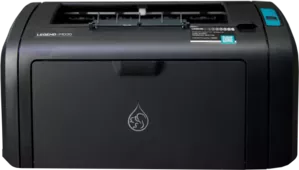
Сравнить ценыПринтер Legend P1020- Тип: Принтер
- Формат: A4
- Технология печати: Лазерная
- Тип печати: Черно-белая
- Разрешение печати: 600x600
- Скорость ч/б печати: 18 стр/мин
- Интерфейсы: USB
Бесплатная,
завтраСамовывоз
карта, наличные, ОПЛАТИ, кредит, ЕРИП 428,71 Ђ
1 предложение
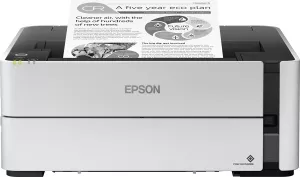
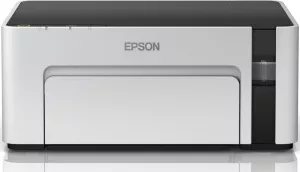
Сравнить ценыСтруйный принтер Epson M1170- Тип: Принтер
- Формат: A4
- Технология печати: Струйная
- Тип печати: Черно-белая
- Разрешение печати: 2400x1200
- Скорость ч/б печати: 39 стр/мин
- Автоматическая двусторонняя печать: Есть
- Интерфейсы: Ethernet, USB, Wifi
Бесплатная,
завтраСамовывоз
карта, наличные, рассрочка, ОПЛАТИ, кредит, ЕРИП от 929,30 Ђ
6 предложений
Сравнить ценыПринтер Epson SureColor SC-P900- Тип: Принтер
- Формат: A2
- Технология печати: Струйная
- Тип печати: Цветная
- Разрешение печати: 5760х1440
- Интерфейсы: Ethernet, USB, Wifi
- Отображение информации: Цветной ЖК-экран
Бесплатная,
8 ноябряСамовывоз
карта, наличные, рассрочка, кредит, ЕРИП 8 316,00 Ђ
2 предложения
Сравнить ценыБесплатная,
13 ноябряналичные 461,00 Ђ
1 предложение
Сравнить ценыПринтер Deli P1820W- Тип: Принтер
- Формат: A4
- Технология печати: Лазерная
- Тип печати: Черно-белая
- Разрешение печати: 1200x600
- Скорость ч/б печати: 20 стр/мин
- Интерфейсы: Bluetooth, USB, Wifi
Бесплатная,
завтраСамовывоз
карта, наличные, рассрочка, ОПЛАТИ, кредит, ЕРИП от 359,00 Ђ
4 предложения
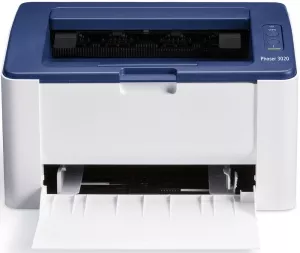
Сравнить ценыЛазерный принтер Xerox Phaser 3020BI- Тип: Принтер
- Формат: A4
- Технология печати: Лазерная
- Тип печати: Черно-белая
- Разрешение печати: 600x600
- Скорость ч/б печати: 21 стр/мин
- Интерфейсы: USB, Wifi
Бесплатная,
сегодняСамовывоз
карта, наличные, рассрочка, кредит, ЕРИП от 508,50 Ђ
4 предложения
Сравнить ценыЛазерный принтер Pantum P3300DW- Тип: Принтер
- Формат: A4
- Технология печати: Лазерная
- Тип печати: Черно-белая
- Разрешение печати: 1200x1200
- Скорость ч/б печати: 33 стр/мин
- Автоматическая двусторонняя печать: Есть
- Интерфейсы: Ethernet, NFC, USB, Wifi
- Отображение информации: Информативный экран
Бесплатная,
завтраСамовывоз
карта, наличные, рассрочка, ОПЛАТИ, кредит, ЕРИП от 959,50 Ђ
4 предложения
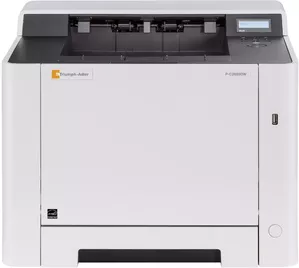
Сравнить ценыПринтер Triumph-Adler P-C2650DW- Тип: Принтер
- Формат: A4
- Технология печати: Лазерная
- Тип печати: Цветная
- Разрешение печати: 1200x1200
- Скорость ч/б печати: 26 стр/мин
- Автоматическая двусторонняя печать: Есть
- Интерфейсы: Ethernet, USB, Wifi
- Отображение информации: Информативный экран
Бесплатная,
завтраСамовывоз
карта, наличные, рассрочка, ОПЛАТИ, кредит, ЕРИП от 1 600,00 Ђ
4 предложения
Сравнить ценыЛазерный принтер HP LaserJet M211dw (9YF83A)- Тип: Принтер
- Формат: A4
- Технология печати: Лазерная
- Тип печати: Черно-белая
- Разрешение печати: 1200x1200
- Скорость ч/б печати: 29 стр/мин
- Автоматическая двусторонняя печать: Есть
- Интерфейсы: Ethernet, USB, Wifi
Бесплатная,
завтраСамовывоз
карта, наличные, рассрочка, ОПЛАТИ, кредит, ЕРИП от 670,60 Ђ
7 предложений
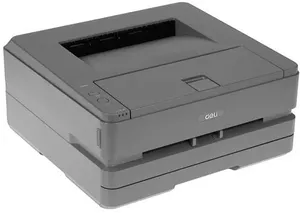
Сравнить ценыПринтер Deli P3100DN- Тип: Принтер
- Формат: A4
- Технология печати: Лазерная
- Тип печати: Черно-белая
- Разрешение печати: 600x600
- Скорость ч/б печати: 31 стр/мин
- Автоматическая двусторонняя печать: Есть
- Интерфейсы: Ethernet, USB
Бесплатная,
завтраСамовывоз
карта, наличные, рассрочка, ОПЛАТИ, кредит, ЕРИП от 516,00 Ђ
5 предложений
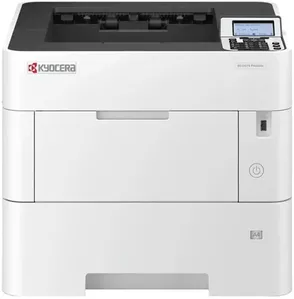
Сравнить ценыПринтер Kyocera Mita ECOSYS PA4500x 110C0Y3NL0- Тип: Принтер
- Формат: A4
- Технология печати: Лазерная
- Тип печати: Черно-белая
- Разрешение печати: 1200x1200
- Скорость ч/б печати: 45 стр/мин
- Автоматическая двусторонняя печать: Есть
- Интерфейсы: Ethernet, USB
- Отображение информации: Цветной ЖК-экран
Бесплатная,
10 ноябряСамовывоз
карта, наличные, рассрочка, ОПЛАТИ, кредит, ЕРИП от 1 395,00 Ђ
4 предложения
Сравнить ценыShop.by всегда под рукой
Установите приложение и покупайте где удобно :)





_icon.webp)
_icon.webp)
_icon.webp)

_icon.webp)
_icon.webp)
_icon.webp)